Képzeld el, hogy hetek óta dolgozol egy WordPress-weboldalon. Végre minden a helyére került: a fejléc pontosan úgy néz ki, ahogyan szeretnéd, a termékoldalak is szépek, a betűtípusokat, színeket és térközöket pedig már szinte csukott szemmel is ismered.
Aztán egy reggel megjelenik az értesítés: frissítés érhető el a weboldaladhoz használt témához.
Rákattintasz a frissítésre, vársz néhány másodpercet, majd megnyitod az oldaladat.
És valami nagyon nem stimmel.
Eltűntek az egyedi formázásaid, megváltozott a fejléc, és egy korábban szépen működő oldalelrendezés is szétesett.
Ilyenkor jön az a pillanat, amikor az ember hosszasan nézi a monitort, és megpróbál visszaemlékezni, hogy pontosan mikor készített utoljára biztonsági mentést.
Pedig a helyzet egy kis előrelátással sokszor megelőzhető lett volna.
Erre találták ki a WordPress gyerektémáit, angolul child theme-eket.
A gyerektéma segítségével úgy módosíthatod egy WordPress-téma működését és megjelenését, hogy nem kell közvetlenül belenyúlnod az eredeti téma fájljaiba.
Ez nagyon hasznos lehet, de nem minden esetben szükséges.
Nézzük meg, hogyan működik, milyen problémákat old meg, és mikor érdemes időt fordítanod az elkészítésére!
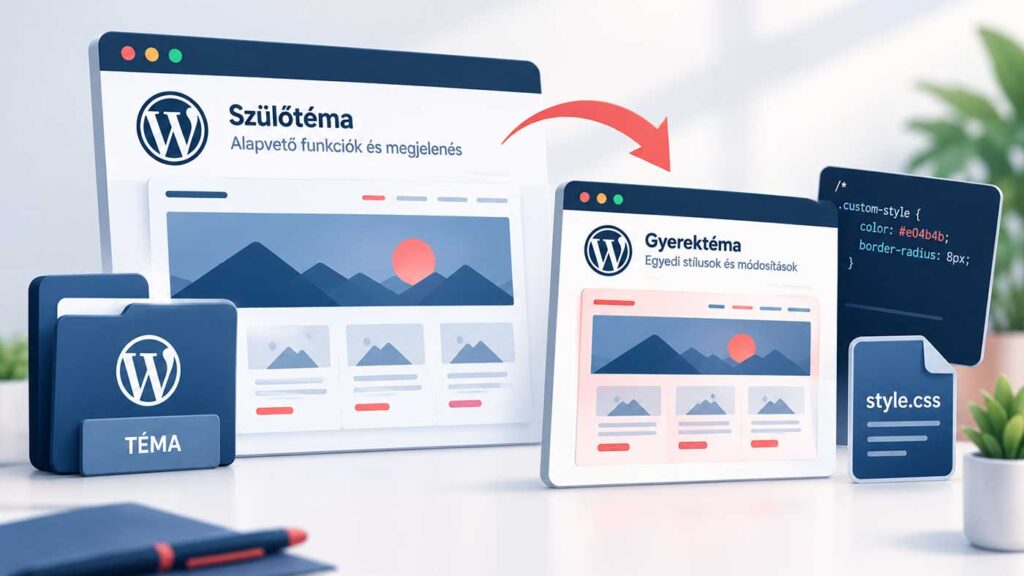
Mielőtt a gyerektémákkal foglalkoznánk, érdemes megértenünk, hogyan működik maga a WordPress-téma. A WordPress alapvetően külön kezeli a weboldalad tartalmát és annak megjelenítését.
Amikor létrehozol egy bejegyzést, a szövegedet, a kapcsolódó adatokat és a beállításokat jellemzően az adatbázisban tárolja. A feltöltött képek fájljai pedig a médiatárhoz tartozó könyvtárakba kerülnek.
A téma feladata többek között az, hogy meghatározza, hogyan jelenjenek meg ezek a tartalmak a látogatóid előtt. Milyen legyen a fejléc? Hol jelenjen meg az oldalsáv? Milyen betűtípusokat használjon az oldal? Hogyan nézzen ki egy blogbejegyzés, és hogyan változzon az elrendezés mobilon?
Ezek egy részét a témád beállításaiban módosíthatod. Más változtatásokhoz viszont már CSS-re, sablonfájlokra vagy akár PHP-kódra lehet szükséged.
És itt kezd érdekessé válni a történet.
Tegyük fel, hogy egy WordPress-témát használsz, amelyben van egy style.css nevű fájl. Ez a fájl tartalmazhatja a téma megjelenését szabályozó CSS-kódokat.
Te szeretnéd, hogy az összes gomb lekerekített legyen, ezért közvetlenül a téma fájljába írsz néhány új CSS-szabályt.
Működik, minden szép.
Néhány hét múlva megérkezik a téma következő verziója. Frissíted, a WordPress pedig lecseréli az eredeti téma telepített fájljait az új verzió megfelelő fájljaira. Az általad közvetlenül módosított style.css így felülíródhat. Vagyis elveszíted az egyedi módosításodat.
A probléma nem maga a frissítés. Hanem az, hogy olyan fájlt módosítottál, amelyet nem neked kellene karbantartanod. Fontos különbség, hogy ez nem jelenti az összes WordPress-beállításod elvesztését. Az adatbázisban tárolt testreszabások gyakran megmaradnak. Itt kifejezetten a téma eredeti fájljaiban végzett módosításokról beszélünk.
A gyerektéma tulajdonképpen egy meglévő WordPress-téma kiegészítése.
Van egy szülőtémád, amely biztosítja a weboldalad alapvető megjelenését és működését, és létrehozol mellé egy másik, kisebb témát, amely a saját módosításaidat tartalmazza.
A két téma együtt dolgozik.
A gyerektéma a szülőtéma számos sablonját, erőforrását és működési elemét felhasználja, miközben lehetőséget ad bizonyos részek felülírására vagy kiegészítésére.
Egy egyszerű példával élve: képzeld el, hogy vásárolsz egy jól megtervezett házat. Az alaprajzot, a falakat és a tetőszerkezetet a kivitelező biztosítja. Neked azonban nem tetszik a nappali burkolata, más lámpákat szeretnél, és a konyhát is átalakítanád. Ahelyett, hogy minden alkalommal az eredeti tervrajzot írnád át, külön dokumentálod a saját változtatásaidat.
Ha a kivitelező később javít egy hibát az eredeti tervben, attól a saját módosításaid nem vesznek el automatikusan.
A gyerektéma nagyjából ezt az elvet követi.
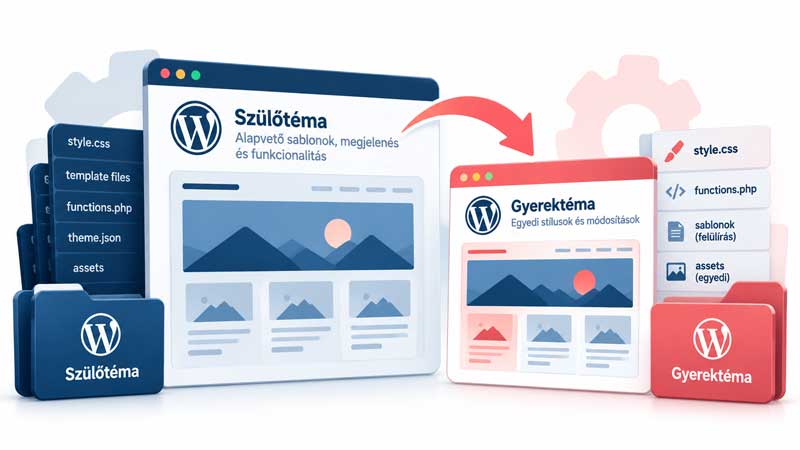
Tegyük fel, hogy egy ügyféloldalon minden blogbejegyzés végére szeretnél elhelyezni egy külön szerzői információs blokkot.
A választott klasszikus téma alapból nem biztosít pontosan ilyen elrendezést.
Megkeresed a megjelenítésért felelős sablonfájlt, és módosítod.
Ha ezt közvetlenül a szülőtéma könyvtárában teszed, a következő frissítés felülírhatja a munkádat. Ha viszont a megfelelő sablonfájlt a gyerektémában helyezed el és ott módosítod, a WordPress bizonyos sablonfeloldási szabályok alapján a gyerektéma változatát használhatja.
Így az eredeti témád frissíthető marad anélkül, hogy a módosított sablonfájlod automatikusan lecserélődne.
Azért van itt egy apró csavar.
Ha a szülőtéma fejlesztője később jelentősen átalakítja az adott sablon működését, előfordulhat, hogy a saját változatodat is hozzá kell igazítanod. A gyerektéma megvédi a módosított fájlodat a közvetlen felülírástól, de nem garantálja, hogy a módosítás örökké karbantartás nélkül működik.
Itt szokott előkerülni az a kérdés, hogy akkor most minden WordPress-oldalhoz kötelező gyerektémát készíteni?
Szerencsére nem.
Sok esetben felesleges bonyolítás lenne.
A CSS segítségével megváltoztathatod például a gombok színét, a szövegek méretét, a térközöket vagy egyes elemek elrendezését. Ha csak néhány kisebb változtatásról van szó, nem feltétlenül kell gyerektéma.
Klasszikus témáknál gyakran rendelkezésre áll az Egyedi CSS lehetőség a Testreszabás felületen. Blokkos témáknál a webhelyszerkesztő stílusbeállításai és – az adott környezettől függően – további CSS-beállítások is használhatók.
Ha azonban már több száz sor saját CSS-kódod van, és azt szeretnéd külön fájlokban, verziókezelhetően karbantartani, a gyerektéma jobb szervezési lehetőséget kínálhat.
Ez az egyik legjellemzőbb felhasználási eset.
Például egy klasszikus témánál szeretnéd módosítani a bejegyzések megjelenítését, egy adott oldaltípus elrendezését vagy a téma valamelyik sablonrészét. Ha a választott téma támogatja az adott fájl felülírását gyerektémából, ez jó megoldás lehet.
A functions.php nevű fájlban WordPress-funkciókat, műveleteket és szűrőket is használhatsz.
Például olyan megjelenítési viselkedést módosíthatsz, amely szorosan az aktív témádhoz kapcsolódik.
Erre egy gyerektéma saját functions.php fájlja is alkalmas.
Fontos azonban, hogy a gyerektéma functions.php fájlja nem helyettesíti a szülőtéma azonos nevű fájlját. Mindkettő betöltődik, ezért a függvénynevek ütközésére és a betöltési sorrendre is ügyelned kell.
Van viszont egy határ, amit én nem lépnék át könnyelműen.
Ha olyan funkciót fejlesztesz, amelynek a téma lecserélése után is működnie kell, azt inkább saját bővítménybe tenném.
Ilyen lehet például egy egyedi ügyféladat-kezelés, speciális rendelésfeldolgozás vagy valamilyen üzleti automatizáció.
A témád ugyanis elsősorban a megjelenésért felelős, nem a teljes vállalkozásod üzleti logikájáért.
A WordPress fejlődésével a témák világa is sokat változott.
Régebben a témák jelentős része PHP-sablonfájlokra és CSS-re épült. Ezeket nevezzük ma általában klasszikus témáknak.
Ide tartozik sok hagyományos WordPress-téma, illetve számos ismert oldalépítőhöz kapcsolódó témakörnyezet is.
A modern blokkos témák viszont már más megközelítést használnak.
A teljes webhelyszerkesztővel, azaz a Site Editorral vizuálisan alakíthatod a fejlécet, a láblécet és különböző oldalsablonokat.
A theme.json fájl pedig strukturált formában határozhatja meg például a színpalettát, a tipográfiát, a térközöket és más globális stílusbeállításokat.
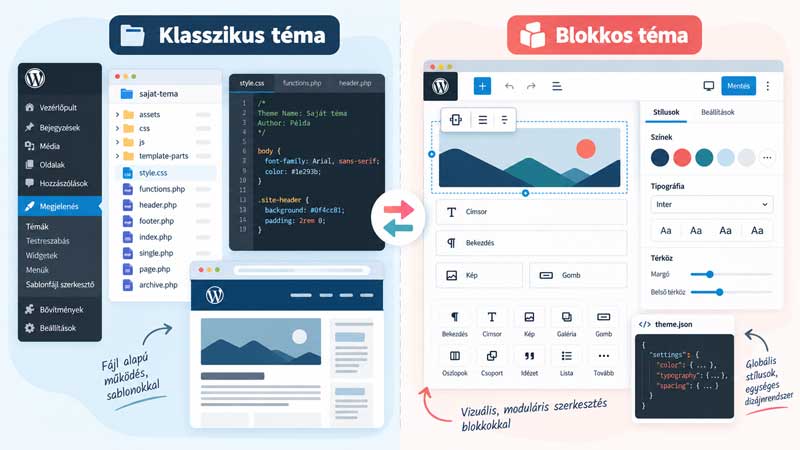
Ez a gyakorlatban azt jelenti, hogy a gyerektéma ma már nem kizárólag CSS- és PHP-fájlok módosításáról szól.
Vegyünk egy egyszerű példát.
Készítesz egy céges weboldalt blokkos WordPress-témával. A webhelyszerkesztőben átállítod a színeket, megváltoztatod a tipográfiát, és kialakítod a saját fejléc- és láblécelrendezésedet.
Ha minden szükséges módosítást meg tudsz oldani a támogatott szerkesztőfelületen, gyakran nincs szükséged külön gyerektémára.
Ugyanez igaz lehet egy klasszikus témára is, ha annak beállításai és az Egyedi CSS területe kielégíti az igényeidet. A gyerektéma tehát nem kötelező tartozék, hanem egy fejlesztési eszköz.
És mint minden eszközt, ezt is akkor érdemes elővenni, amikor valóban szükség van rá.
Most, hogy tudjuk, mire jó a gyerektéma, készítsünk is egyet.
Nem lesz szükség különösebb programozói tudásra, de néhány fájllal és WordPress-fogalommal meg kell ismerkednünk. A példában a WordPress Twenty Twenty-Five nevű blokkos témájához készítünk gyerektémát. Azért választottam ezt, mert jól szemlélteti, hogy a módszer nem csak a Divihez használható.
Más szülőtémánál a megfelelő azonosítókat és a stílusbetöltést hozzá kell igazítani az adott témához.
Először készíts a számítógépeden egy új mappát.
Nevezd el például így:
websmart-child
A mappa nevében lehetőleg ne legyen szóköz vagy ékezet. Használj egyszerű, kisbetűs neveket.
Ebben fogjuk elhelyezni a gyerektémánk fájljait.
Nyiss meg egy egyszerű szöveg- vagy kódszerkesztőt. Jó választás lehet például a Visual Studio Code vagy a Notepad++.
A Wordöt most felejtsük el. Nem arra találták ki, hogy WordPress-témafájlokat szerkesszünk vele.
Hozz létre egy style.css nevű fájlt.
Ez a gyerektéma alapvető azonosító fájlja. A WordPress ebből ismeri fel a téma nevét, és ebből tudja meg azt is, hogy melyik szülőtémához kapcsolódik.
A következő teljes tartalmat másold bele:
/*
Theme Name: WebSmart Child
Theme URI: https://ws.nari.hu/
Description: Egyedi gyerektéma a Twenty Twenty-Five témához.
Author: WebSmart
Author URI: https://ws.nari.hu/
Template: twentytwentyfive
Version: 1.0.0
Text Domain: websmart-child
*/

/*
 * WEBSMART GYEREKTÉMA
 *
 * Ebben a fájlban tárolhatók az egyedi CSS-szabályok.
 *
 * Figyelem!
 * A CSS megjelenítéséhez a fájlt be is kell tölteni.
 * Ezt a példában a functions.php végzi.
 */

/* Példa: a WordPress gombok lekerekítése */
.wp-block-button__link {
    border-radius: 8px;
}
Érdemes megfigyelni a Template sort.
Ez nem a gyerektémánk neve, hanem a szülőtéma könyvtárneve.
A példában:
Template: twentytwentyfive
Ha például Divihez készítenél gyerektémát, akkor ezt a sort a Divi tényleges könyvtárnevéhez kellene igazítanod, amely a szokásos telepítésben Divi.
Ez azért fontos, mert a WordPress a könyvtárnév alapján kapcsolja össze a két témát.
Most hozz létre egy második fájlt:
functions.php
Ebben a példában egyetlen feladata lesz: gondoskodik arról, hogy a gyerektéma saját CSS-fájlja betöltődjön a weboldalon.
A blokkos témák stíluskezelése gyakran a theme.json fájlra épül, ezért nem minden esetben szükséges külön CSS-betöltés. Most azonban kifejezetten szeretnénk használni a style.css fájlunkban elhelyezett szabályokat.
Másold be a következő teljes PHP-kódot:
<?php
/**
 * WebSmart Child Theme
 *
 * A gyerektéma saját funkcióit tartalmazza.
 *
 * Szülőtéma: Twenty Twenty-Five
 * Verzió: 1.0.0
 */

/**
 * A gyerektéma CSS-fájljának betöltése.
 *
 * A wp_enqueue_scripts eseményhez kapcsolódva
 * regisztráljuk a gyerektéma stíluslapját.
 *
 * A get_stylesheet_uri() az aktív gyerektéma
 * style.css fájljának URL-jét adja vissza.
 *
 * A filemtime() a fájl módosításának idejét
 * használja verzióként, így CSS-módosítás után
 * könnyebben frissül a böngésző gyorsítótára.
 *
 * Megjegyzés:
 * Ez a függvény csak a gyerektéma saját CSS-ét
 * tölti be. A szülőtéma további stílusainak
 * kezelését annak dokumentációja alapján kell
 * ellenőrizni.
 *
 * @return void
 */
function websmart_child_enqueue_styles() {

    // A gyerektéma CSS-fájljának elérési útja.
    $css_file = get_stylesheet_directory() . '/style.css';

    // Ellenőrizzük, hogy a fájl létezik-e.
    if ( ! file_exists( $css_file ) ) {
        return;
    }

    // A fájl módosítási ideje lesz a verziószám.
    $version = (string) filemtime( $css_file );

    // A gyerektéma saját CSS-fájljának betöltése.
    wp_enqueue_style(
        'websmart-child-style',
        get_stylesheet_uri(),
        array(),
        $version
    );
}

// A stílusbetöltés hozzárendelése a WordPresshez.
add_action(
    'wp_enqueue_scripts',
    'websmart_child_enqueue_styles'
);
A kódot úgy állítottam össze, hogy ne próbálja automatikusan újra betölteni a szülőtéma CSS-ét.
Ez azért lényeges, mert a különböző WordPress-témák eltérően kezelik a stíluslapjaikat.
Egyes témák maguk is betöltik a gyerektéma style.css fájlját, mások nem. Éles projektben ezért ellenőrizni kell a szülőtéma stílusbetöltését, nehogy ugyanaz a fájl kétszer kerüljön be az oldalba.
Ez a lépés nem kötelező, de ha már saját gyerektémánk van, nézzen ki rendesen a WordPress adminisztrációs felületén is.
Készíts egy 1200 × 900 képpontos képet, és mentsd el:
screenshot.png
néven.
Ez a kép jelenik majd meg a WordPress Megjelenés → Sablonok menüpontjában a gyerektémád előnézeteként.
Lehet rajta az oldalad látványterve, logója vagy bármilyen olyan grafika, amely segít felismerni a témát.
A WordPress témastruktúrájában ez egy opcionális fájl.
Mostanra valahogy így kell kinéznie a gyerektémád könyvtárának:
websmart-child/
style.css – Témaazonosítás és egyedi stílusok
functions.php – CSS-betöltés
screenshot.png – Előnézeti kép (opcionális)
Ez egy egyszerű gyerektémához elegendő.
Természetesen később sokkal több fájl is kerülhet ide. Saját sablonok, képek, JavaScript-fájlok vagy további stíluslapok.
A telepítés legegyszerűbb módja, ha a teljes websmart-child mappát ZIP-fájllá tömöríted.
Ezután lépj be a WordPress adminisztrációs felületére, és nyisd meg a Megjelenés → Sablonok menüpontot.
Válaszd az Új hozzáadása, majd a Sablon feltöltése lehetőséget.
Töltsd fel a ZIP-fájlt, telepítsd, majd aktiváld a gyerektémát.
A szülőtémának továbbra is telepítve kell lennie, mert a gyerektéma annak működésére épül.
Aktiválás előtt készíts biztonsági mentést, és lehetőleg tesztkörnyezetben próbáld ki a váltást. Különösen fontos ez akkor, ha egy már működő weboldalon kapcsolnál át egy korábban használt szülőtémáról a frissen elkészült gyerektémára.
Ha sikerült aktiválnod a gyerektémát, nézd meg a weboldaladat.
A korábban létrehozott CSS-szabályunknak a WordPress alapértelmezett gombblokkjainál lekerekített sarkokat kell eredményeznie, amennyiben más stílus nem írja felül.
Ellenőrizd a fejlécet, a láblécet, a blogbejegyzéseket, az oldalakat és a mobilos megjelenést is.
Ha valami eltér a korábbitól, nézd meg a témabeállításokat és a böngésző fejlesztői eszközeit.
Az is előfordulhat, hogy a WordPress gyorsítótára vagy egy cache-bővítmény miatt nem azonnal látod a változtatásokat.
Természetesen.
Ha rendelkezel WP-CLI hozzáféréssel, a WordPress hivatalos parancssori eszköze képes gyerektémát generálni.
Például:
# Gyerektéma létrehozása a Twenty Twenty-Five témához.
# A parancsot a WordPress telepítési könyvtárából futtasd.
# A szülőtémának már telepítve kell lennie.

wp scaffold child-theme websmart-child \
  --parent_theme=twentytwentyfive \
  --theme_name="WebSmart Child"
Ez létrehozza az alapvető fájlokat a megfelelő könyvtárban. Utána természetesen ugyanúgy ellenőrizned és szükség szerint módosítanod kell őket.
Ezzel a módszerrel sokkal gyorsabban elkészülhetsz, főleg ha rendszeresen fejlesztesz WordPress-oldalakat.
Most már van működő gyerektémánk, de néhány fontos dologról még beszélnünk kell.
Ez talán a legfontosabb.
A gyerektéma megakadályozhatja, hogy egy szülőtéma-frissítés közvetlenül felülírja az általad módosított gyerektéma-fájlokat. De nem véd meg egy elrontott PHP-kódtól, egy hibás adatbázis-művelettől vagy egy inkompatibilis frissítéstől.
Ezért a biztonsági mentésekről továbbra is gondoskodnod kell.
Előfordul, hogy valaki hosszasan testreszab egy témát, majd úgy dönt, hogy a továbbiakban inkább semmit nem frissít, nehogy elromoljon az oldal.
Ez különösen rossz ötlet.
A frissítések gyakran biztonsági hibákat javítanak, kompatibilitási problémákat oldanak meg és új funkciókat vezetnek be. A gyerektéma egyik legfontosabb célja éppen az, hogy a saját fejlesztéseid mellett is biztonságosabban karbantarthasd a szülőtémát.
Ha például szeretnél egy új WooCommerce-rendeléskezelési funkciót, érdemes elgondolkodni azon, hogy valóban a témádhoz kapcsolódik-e.
Mi történik, ha fél év múlva lecseréled a témát?
Ha a vállalkozásod működéséhez szükséges kód a gyerektéma functions.php fájljában található, a gyerektéma kikapcsolásával az adott funkcionalitás is megszűnhet. Én ezért az üzleti funkciókat inkább külön bővítményekben kezelném.
A gyerektémában maradjanak azok a módosítások, amelyek ténylegesen a megjelenítéshez és az adott témához tartoznak.
Az eddigiek alapján már könnyebb eldönteni, hogy valóban szükséged van-e rá.
| Feladat | Javasolt megoldás |
|---|---|
| Néhány szín vagy betűtípus módosítása | Téma beállításai vagy Site Editor |
| Egy-két CSS-szabály | Egyedi CSS |
| Jelentős, fájlalapú CSS-testreszabás | Gyerektéma |
| Klasszikus témasablon módosítása | Gyerektéma |
| Blokkos téma globális stílusainak módosítása | Elsősorban Site Editor; szükség esetén gyerektéma |
| Egyedi, témához kötött PHP-funkció | Gyerektéma |
| Egyedi üzleti logika, API-integráció | Saját bővítmény |
| Teljesen egyedi weboldalstruktúra | Egyedi téma vagy megfelelő fejlesztői keretrendszer |
Láthatod, hogy nincs minden helyzetre egyetlen tökéletes megoldás.
Egy egyszerű céges oldalnál például teljesen felesleges lehet gyerektémát készíteni, ha minden szükséges megjelenésbeli módosítást el tudsz végezni a WordPress beépített eszközeivel.
Egy összetettebb, egyedileg fejlesztett weboldalnál viszont rengeteg problémát megelőzhetsz vele.
A gyerektéma az egyik legrégebbi és leghasznosabb WordPress-fejlesztési megoldás.
Nem azért, mert minden weboldalnak feltétlenül szüksége van rá, hanem mert nagyon egyszerű alapelvet követ:
Ne az eredeti téma fájljaiban tárold azokat a módosításokat, amelyeket egy későbbi frissítés felülírhat. Ha rendszeresen dolgozol egyedi CSS-sel, témasablonokat módosítasz vagy saját megjelenítési funkciókat fejlesztesz, a gyerektéma jelentősen megkönnyítheti a munkádat.
Ha viszont a WordPress beépített szerkesztője minden szükséges beállítást biztosít, nem kell csak azért gyerektémát készítened, mert valahol azt olvastad, hogy anélkül nem is igazi WordPress-oldal a WordPress-oldal.
A lényeg, hogy tudd, mit és miért módosítasz.
És persze az sem hátrány, ha a következő témafrissítésnél nem kell azon gondolkodnod, hogy vajon hány órányi munkád fog eltűnni.
Te használsz gyerektémát a WordPress-oldalaidon? Vagy eddig inkább a témák beállításait és az Egyedi CSS lehetőséget részesítetted előnyben?
style.css azonosító adatai és a Template mező szerepe.functions.php működése és a saját funkciók kezelése.theme.json és a blokkos témák stílushierarchiája.