Van az a pillanat, amikor elkészül egy gyönyörű weboldal, minden a helyére kerül, majd ránézel a céges logóra egy nagyobb monitoron, és valami nem stimmel.
A betűk szélei enyhén elmosódottak. A vékony vonalak már nem olyan szépek, mint a grafikai terven. Nagyítasz egy kicsit, és egyszer csak megjelennek azok a bizonyos apró pixelek.
Pedig a grafikustól tökéletes minőségű logót kaptál.
Mi történt?
Valószínűleg semmi különös. Egyszerűen olyan képformátumot használsz, amely egy adott felbontásra készült.
Egy megfelelően előkészített SVG-grafikával viszont ez a probléma sok esetben elkerülhető.
Az SVG ugyanis nem a megszokott módon tárolja a képeket. Nincs szüksége arra, hogy minden apró képpontot külön eltároljon. Ehelyett geometriai formákból, vonalakból, görbékből és más grafikus elemekből állítja össze a képet.
Ezért lehet ugyanaz a logó ugyanolyan éles egy mobiltelefon képernyőjén és egy hatalmas monitoron.
Ráadásul az SVG nemcsak szépen méretezhető, hanem bizonyos esetekben CSS-sel formázható és animálható is.
Egészen jól hangzik, igaz?
Csakhogy van egy apró bökkenő.
A WordPress alapértelmezés szerint nem engedélyezi az SVG-fájlok hagyományos feltöltését a Médiatárba.
Ennek pedig nem az az oka, hogy a WordPress fejlesztői nem szeretik a vektorgrafikákat.
Hanem az, hogy egy SVG-fájl több is lehet egy egyszerű képnél.
Ebben a cikkben megnézzük, pontosan mi az SVG, mikor érdemes használni, hogyan működik a WordPressben, és milyen módszerrel jeleníthetünk meg saját SVG-képeket külön bővítmény telepítése nélkül.
Közben a biztonsági kérdéseket sem söpörjük a szőnyeg alá.
🟠 [KÉP 1 HELYE – KIEMELT KÉP: SVG ÉS WORDPRESS]
Illusztráció: Modern, fotorealisztikus grafikai munkakörnyezet, nagy monitoron egy éles vektoros logó és ikonok szerkesztése. A monitor közelében elegáns WordPress-jelkép, vektorgörbéket és szerkesztőpontokat jelképező finom 3D elemek, valamint egy nagyító alatt tökéletesen éles grafikai részlet. WebSmart-arculat: #14334f sötétkék, #e04b4b korall, halvány türkiz és világos háttér. Széles, 16:9 arányú kép, cikkcím nélkül.
Képaláírás: Az SVG ideális választás lehet logókhoz, ikonokhoz és egyszerűbb vektoros illusztrációkhoz, ha megfelelően használjuk.
Az SVG az angol Scalable Vector Graphics rövidítése, magyarul méretezhető vektorgrafikát jelent.
Ahhoz, hogy megértsük, miért érdekes ez a formátum, először érdemes megnéznünk, hogyan működnek a hagyományos képek.
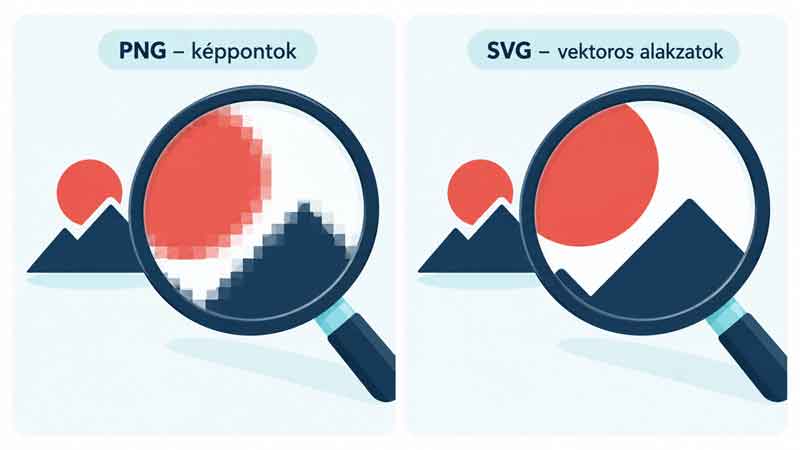
A JPG és a PNG alapvetően raszteres képformátumok.
Ez azt jelenti, hogy a képet apró képpontokból, úgynevezett pixelekből építik fel.
Egy 200 × 200 pixeles kép például 40 000 képpontból áll.
Ha ezt a képet a böngészőben 800 × 800 pixeles méretben szeretnéd megjeleníteni, akkor a rendelkezésre álló eredeti képpontokból kell egy négyszer akkora szélességű képet előállítani.
Ennek során a böngésző képpontokat számolhat ki és interpolálhat.
Az eredmény gyakran életlenebb lesz.
Persze egy megfelelően nagy felbontású JPG vagy PNG normál megjelenítésnél tökéletesen megfelelő lehet.
A probléma elsősorban akkor jelentkezik, amikor az eredeti kép felbontása már nem elegendő a kívánt megjelenítési mérethez.
Az SVG geometriai leírás alapján rajzolja meg a grafikát.
Például egy kör esetében nem szükséges minden képpontot eltárolni.
Elég megadni a kör középpontját, sugarát, színét és az esetleges egyéb tulajdonságait.
A böngésző ezek alapján rajzolja ki az alakzatot a megfelelő méretben.
Ezért ugyanazt a vektoros logót akár többszörös méretben is megjeleníthetjük anélkül, hogy a vonalak a hagyományos raszteres nagyításhoz hasonlóan elmosódnának.
Itt azért érdemes egy dolgot pontosítani.
Az SVG nem jelent automatikusan végtelenül kis fájlméretet.
Egy bonyolult, rengeteg vektoros elemet, szűrőt vagy beágyazott raszteres képet tartalmazó SVG akár meglehetősen nagy és számításigényes is lehet.
Ezért nem minden grafikai feladatra az SVG a legjobb választás.

Én elsősorban három területen szeretem használni az SVG-grafikákat.
Egy jó logónak sokféle méretben kell működnie.
Megjelenhet a weboldalad fejlécében, egy mobilos menüben vagy akár egy nagy méretű grafikai felületen is.
A vektoros formátum előnye, hogy a grafika megfelelően méretezhető anélkül, hogy különböző felbontású változatokat kellene készítenünk minden megjelenítési helyhez.
A weboldalakon rengeteg ikont használunk.
Keresés, felhasználói fiók, kosár, telefon, e-mail, nyilak, közösségi ikonok és még sorolhatnám.
Ezek általában viszonylag egyszerű geometriai alakzatokból állnak.
Az SVG ezért kiválóan alkalmas az ilyen grafikai elemek megjelenítésére.
A CSS segítségével bizonyos beillesztési módoknál még a színüket, körvonalukat vagy egyes animációikat is módosíthatjuk.
Gondolj például egy folyamatábrára, ahol különböző dobozokat, nyilakat és ikonokat használsz.
Egy ilyen grafika SVG-formátumban jól méretezhető lehet.
Sőt, megfelelő felépítés mellett akár egyes elemei is külön formázhatók vagy animálhatók.
Nagy, részletgazdag fényképekhez általában nem.
Egy tájkép, termékfotó vagy portré esetében sokkal praktikusabb lehet egy megfelelően optimalizált WebP-, AVIF-, JPG- vagy más raszteres formátum.
Ugyancsak érdemes óvatosnak lenni a rendkívül összetett, több ezer objektumból álló vektoros grafikákkal.
Ezeknek a feldolgozása komolyabb erőforrást is igényelhet.
Egy ötlet: a weboldalad logóihoz és egyszerűbb ikonjaihoz próbáld ki az SVG-t, a fotókhoz pedig továbbra is használj megfelelően optimalizált raszteres képeket. Nem szükséges mindent egyetlen formátumba átalakítani.
Egy JPG-fájlt szövegszerkesztővel megnyitni nem különösebben szórakoztató élmény.
Egy SVG-fájlnál viszont egészen más a helyzet.
Az SVG ugyanis XML-alapú jelölőnyelvet használ.
Ez azt jelenti, hogy a grafika elemei szöveges formában vannak leírva.
Nézzünk egy nagyon egyszerű példát.
Az alábbi SVG egy sötétkék körben elhelyezett korallszínű pipát rajzol ki.
A teljes fájl tartalma mindössze ennyi:
<svg
  xmlns="http://www.w3.org/2000/svg"
  width="128"
  height="128"
  viewBox="0 0 128 128"
  role="img"
  aria-labelledby="svg-title"
>
  <!-- A grafika szöveges megnevezése. -->
  <title id="svg-title">Sikeres művelet</title>

  <!-- Sötétkék háttérkör. -->
  <circle
    cx="64"
    cy="64"
    r="58"
    fill="#14334f"
  />

  <!-- Korallszínű pipa. -->
  <path
    d="M34 65 L55 86 L95 44"
    fill="none"
    stroke="#e04b4b"
    stroke-width="12"
    stroke-linecap="round"
    stroke-linejoin="round"
  />
</svg>
Ez ténylegesen egy működő SVG-dokumentum.
Ha elmented például sikeres-muvelet.svg néven, egy modern böngésző képes lehet közvetlenül megjeleníteni.
A grafika első ránézésre egyszerűnek tűnik, mégis jól szemlélteti az SVG működését.
A <circle> elem egy kört rajzol.
A <path> pedig a megadott koordináták alapján létrehozza a pipa vonalát.
A fill és a stroke attribútumokkal a kitöltést és a körvonalat szabályozzuk.
A viewBox a grafika belső koordinátarendszerét határozza meg. Ez különösen fontos a méretezésnél.
És persze a színeknél máris a WebSmart arculati színeit használtuk.
Ha grafikusként dolgozol, valószínűleg találkoztál már az Adobe Illustratorral.
De nem ez az egyetlen lehetőség.
Az Inkscape például ingyenes, nyílt forráskódú vektorgrafikus szerkesztő.
Bizonyos más grafikai és felülettervező alkalmazásokból is exportálhatsz SVG-fájlokat.
A lényeg, hogy a kész grafikát megfelelően exportáld és ellenőrizd.
Fontos azt is tudni, hogy nem minden SVG-export egyformán tiszta és egyszerű.
Egy grafikai program néha rengeteg fölösleges metaadatot, azonosítót vagy más elemet is beleírhat a fájlba.
Ezért a weboldalon használni kívánt SVG-ket érdemes optimalizálni.
Itt érkezünk el a legfontosabb technikai kérdéshez.
Ha az SVG ennyire hasznos, miért nem tudjuk egyszerűen feltölteni a WordPress Médiatárába, mint egy PNG-képet?
A válasz a fájlformátum működésében keresendő.
Mivel az SVG XML-alapú dokumentum, bizonyos esetekben aktív vagy nem kívánt tartalmakat is hordozhat.
Ilyenek lehetnek például szkriptek, eseménykezelők vagy külső erőforrásokra mutató hivatkozások.
Ha egy rosszindulatúan előkészített SVG-fájlt nem megfelelően ellenőrzünk, és később veszélyes környezetben jelenítünk meg, biztonsági problémákat idézhet elő.
Az egyik ilyen kockázat a Cross-Site Scripting, röviden XSS.
Ennek során támadó által készített kód futhat le egy weboldalhoz kapcsolódó böngészési környezetben.
Nem szeretnénk, hogy egy képfeltöltésből ilyen probléma keletkezzen.
Ez attól is függ, hogyan használod.
Ha egy SVG-t hagyományos HTML img elem segítségével jelenítesz meg, a modern böngészők jellemzően korlátozott, képként történő feldolgozási módot alkalmaznak.
Ebben a megjelenítési környezetben az SVG-ben található szkriptek nem futnak le.
Ugyanez azonban nem minden beillesztési módra igaz.
Egy SVG-dokumentum közvetlen megnyitása, illetve egyes dokumentumként történő beágyazási módjai eltérő biztonsági viselkedéssel rendelkezhetnek.
Éppen ezért nem elegendő azt mondani, hogy „úgyis képként használjuk”.
A feltöltött fájl teljes életútját kell figyelembe vennünk.
A WordPressben létezik egy upload_mimes nevű szűrő.
Ezzel módosíthatjuk az engedélyezett fájlkiterjesztések és MIME-típusok listáját.
Az interneten rengeteg olyan példát találhatsz, amely mindössze annyit tesz, hogy hozzáadja az SVG MIME-típusát az engedélyezett feltöltésekhez.
Ez azonban önmagában nem teszi biztonságossá a feltöltött SVG tartalmát.
A MIME-típus engedélyezése, a tényleges fájltípus ellenőrzése és az SVG-dokumentum veszélyes elemeinek eltávolítása három különböző feladat.
A fájltípus engedélyezése nem ugyanaz, mint a fájl biztonsági ellenőrzése.
Éppen ezért a régi, néhány soros feltöltési kódot nem javaslom önmagában használni.
Most jön a gyakorlati rész.
Szerencsére nem kell feltétlenül engedélyeznünk az SVG-fájlok általános feltöltését ahhoz, hogy SVG-képeket használjunk a WordPress-weboldalunkon.
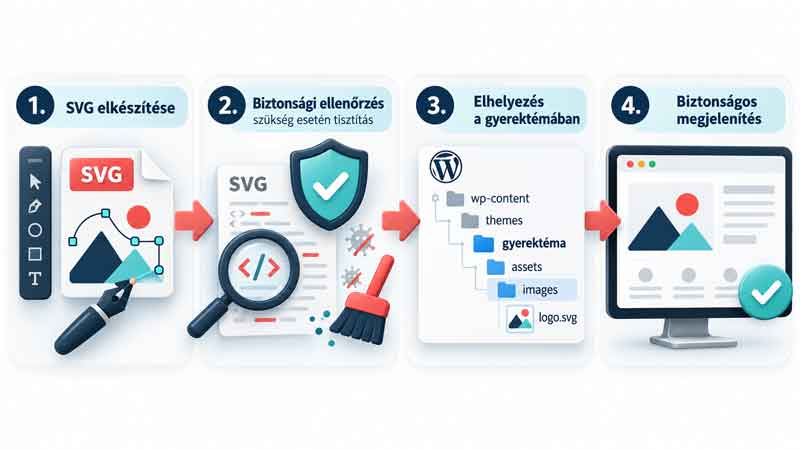
Ha néhány saját logót vagy ikont szeretnénk megjeleníteni, sok esetben egyszerűbb, ha ezeket ellenőrzött állományként közvetlenül a weboldal megfelelő fájlkönyvtárában helyezzük el.
Ehhez használhatunk például gyerektémát.
Elsőként szükségünk lesz magára az SVG-fájlra.
Lehetőleg saját készítésű vagy megbízható forrásból származó grafikát használjunk.
Ellenőrizzük, hogy valóban SVG-dokumentumról van-e szó, és nem tartalmaz-e nem kívánt aktív elemeket.
Az ismeretlen forrásból származó, összetett SVG-fájlok puszta átnevezése vagy kiterjesztésük ellenőrzése nem jelent biztonsági vizsgálatot.
Ha nem tudod ellenőrizni a tartalmukat, ne töltsd fel őket közvetlenül a nyilvános weboldaladra.
Tegyük fel, hogy van egy aktív gyerektémád, amelynek neve:
websmart-child
A gyerektéma mappájában létrehozhatsz egy assets könyvtárat, azon belül pedig egy images almappát.
A könyvtárstruktúra például így nézhet ki:
wp-content/
└── themes/
    └── websmart-child/
        └── assets/
            └── images/
                └── sikeres-muvelet.svg
A fenti elrendezés csak példa.
A tényleges könyvtárnevet mindig az aktív gyerektémád határozza meg.
A fájlt SFTP-vel vagy más megfelelően hitelesített szerveres fájlkezelési megoldással helyezheted el a tárhelyen.
Ez a módszer nem igényli az SVG Médiatár-feltöltésének engedélyezését.
Fontos, hogy a közvetlenül elérhető SVG-fájl is megbízható, szükség esetén szakszerűen megtisztított tartalom legyen. A gyerektéma könyvtárába helyezés önmagában nem fertőtleníti a fájlt.
Ha az SVG-fájl már megfelelően elérhető a tárhelyen, hagyományos HTML-képként is megjelenítheted.
Például egy Gutenberg Egyéni HTML blokkban:
<!--
  Egy ellenőrzött SVG-fájl megjelenítése.
  A src értékét cseréld a tényleges fájl URL-jére.
  A szélesség és magasság segít a helyfoglalásban.
-->

<img
  src="https://pelda.hu/wp-content/themes/websmart-child/assets/images/sikeres-muvelet.svg"
  alt="Sikeres művelet"
  width="128"
  height="128"
  decoding="async"
>
A böngésző a hivatkozott SVG-fájlt képként jeleníti meg.
A WordPress Médiatárába nem kellett semmit feltöltenünk.
Természetesen ez a módszer akkor működik, ha a fájl a megadott URL-en nyilvánosan elérhető, és a kiszolgáló megfelelően kezeli az SVG MIME-típusát.
A fenti HTML-példában kézzel adtuk meg a kép teljes URL-jét.
Ez egyszerű megoldás, de van egy hátránya.
Ha megváltozik a domain vagy a weboldal elhelyezése, a hivatkozást is módosítanunk kellhet.
WordPress-témafejlesztés során ennél rugalmasabb megoldást is használhatunk.
A get_stylesheet_directory_uri() függvény az aktív téma, gyerektéma használata esetén pedig a gyerektéma könyvtárának URL-jét adja vissza.
Az alábbi teljes PHP-példa ezt használja:
<?php
/**
 * Egy ellenőrzött SVG-grafika megjelenítése
 * a WordPress aktív témájának könyvtárából.
 *
 * Elhelyezés: saját téma- vagy gyerektéma-sablonfájl.
 *
 * Nem engedélyez SVG-feltöltést.
 * Nem végez SVG-tisztítást.
 * Csak előzetesen ellenőrzött helyi fájllal használd.
 */

// A téma vagy aktív gyerektéma URL-jének lekérése.
$theme_url = get_stylesheet_directory_uri();

// Az SVG-fájl relatív útvonalának hozzáadása.
$svg_url = $theme_url . '/assets/images/sikeres-muvelet.svg';

// A kép megjelenítése biztonságosan escapelt URL-lel.
?>
<img
    src="<?php echo esc_url( $svg_url ); ?>"
    alt="Sikeres művelet"
    width="128"
    height="128"
    decoding="async"
>
A kód közvetlenül egy saját PHP-sablonfájlba illeszthető.
Nem Gutenberg HTML blokkba, hiszen ott nem futtatunk ilyen PHP-kódot.
Ez a megoldás különösen akkor lehet hasznos, ha saját WordPress-témát vagy gyerektémát fejlesztesz.
A get_stylesheet_directory_uri() használatával elkerülhetjük a domain és a teljes útvonal kézi beírását.
Az esc_url() pedig a megjelenített URL megfelelő kimeneti kezelését szolgálja.
Ha gyerektémát használsz, az SVG-fájl a szülőtéma frissítésekor is megmaradhat, hiszen külön könyvtárban található.
Fontos azonban, hogy a téma cseréjekor ezek a fájlok nem kerülnek át automatikusan az új témába.
Az SVG egyik érdekes tulajdonsága, hogy nemcsak grafikai fájlként, hanem a weboldal szerkezetének részeként is használható.
Itt azonban különbséget kell tennünk két megoldás között.
Ha a grafikát hagyományos img elemként illeszted be, akkor CSS-sel kényelmesen módosíthatod például a megjelenített méretét, a margóit vagy az áttetszőségét.
Az SVG fájl belső alakzatainak fill és stroke tulajdonságait viszont a külső oldal CSS-ével általában nem tudod közvetlenül módosítani.
Inline SVG esetében maga az SVG-jelölés a HTML-dokumentum részévé válik.
Ebben az esetben a CSS már az SVG egyes belső elemeit is elérheti, és lehetőségünk nyílhat például a színek vagy animációk módosítására.
Ez nagyon hasznos lehet egyedi ikonrendszerek vagy interaktív grafikák fejlesztésekor.
De itt ismét fontos a biztonság.
Mivel az inline SVG a dokumentum része lesz, kizárólag megbízható és megfelelően ellenőrzött kódot szabad beilleszteni.
A WordPress a felhasználói jogosultságoknak és a megengedett HTML-elemeknek megfelelően szűrheti a tartalmat. Ezért egy inline SVG beillesztése a Gutenberg Egyéni HTML blokkjába nem minden jogosultsági szinten és konfigurációban működik.
Ha csak egy logót vagy egyszerű ikont szeretnél megjeleníteni, én általában nem bonyolítanám túl a feladatot.
A hagyományos img elem sok esetben teljesen megfelelő.
Ez már másik feladat.
A gyerektémás módszer elsősorban néhány saját, ellenőrzött grafika kezelésére alkalmas. Ha viszont szerkesztők rendszeresen töltenek fel logókat, ikonokat vagy más SVG-fájlokat, akkor valószínűleg a WordPress Médiatárában szeretnéd kezelni őket.
Ilyenkor én nem elégednék meg azzal, hogy egyszerűen hozzáadjuk az SVG-t az engedélyezett fájltípusokhoz. Egy megfelelő megoldásnak több feladatot is el kell látnia. Ellenőriznie kell a tényleges fájltípust és a fájl tartalmát. Szakszerűen el kell távolítania a nem megengedett SVG-elemeket, attribútumokat és hivatkozásokat. Szabályoznia kell, kik tölthetnek fel ilyen fájlokat.
És azt is figyelembe kell vennie, hogy a feltöltött SVG-k hogyan lesznek elérhetők és megjelenítve.
A biztonságos SVG-tisztítás nem egyszerű szövegkeresés. Nem elegendő például néhány tiltott kifejezést eltávolítani a dokumentumból. Egy biztonságos SVG-feldolgozónak a dokumentum szerkezetét és az engedélyezett elemeket is megfelelően kell kezelnie.
Ha ezt saját fejlesztéssel szeretnéd megvalósítani, érdemes karbantartott, erre a célra készített tisztítókönyvtárra építeni, biztonsági tesztekkel és megfelelő feltöltési jogosultságokkal. Az általános, minden szerkesztő számára megnyitott SVG-feltöltést én nem tartanám jó kiindulópontnak.
Ha egy nagyobb weboldalon rendszeresen kell SVG-ket kezelni, egy megfelelően karbantartott, szakszerű SVG-tisztítást biztosító bővítmény sok esetben jobb döntés lehet, mint saját feltöltési rendszert fejleszteni.
Ilyenkor érdemes ellenőrizni, hogy a megoldás valóban tisztítja-e az SVG tartalmát, milyen jogosultságokat biztosít, és hogyan történnek a biztonsági frissítései. A „plugin nélkül” tehát nem feltétlenül jelent automatikusan jobb megoldást.
Az a cél, hogy a weboldal biztonságosan és kiszámíthatóan működjön.
Van néhány olyan részlet, amelyről könnyű megfeledkezni.
Az SVG képként történő használatakor ugyanúgy gondolnunk kell az akadálymentességre, mint más képeknél. Ha a grafika fontos információt közvetít, adj hozzá megfelelő alternatív szöveget. Ha csak dekorációs elemként szerepel, üres alt attribútum lehet a helyes megoldás.
A képernyőolvasót használó látogatóknak nem kell minden díszítőelemhez külön magyarázatot hallaniuk.
Egy vektorgrafikus szerkesztőből exportált SVG-fájl gyakran tartalmazhat fölösleges elemeket. A megfelelő optimalizálás csökkentheti a fájlméretet és egyszerűsítheti a dokumentumot. Arra viszont figyelni kell, hogy az optimalizálás ne távolítson el olyan információkat, amelyek a grafika megfelelő megjelenítéséhez vagy akadálymentességéhez szükségesek.
És természetesen az SVG-optimalizálás nem helyettesíti a biztonsági tisztítást.
Bár az SVG jól méretezhető, ettől még a weboldalon megjelenített grafika könnyen lehet túl nagy, rosszul igazított vagy éppen nehezen értelmezhető kis méretben. Egy részletes logó például lehet, hogy tökéletesen mutat asztali monitoron, de mobilos fejlécben már szinte olvashatatlan. Ilyenkor nem feltétlenül a fájlformátummal van gond. Lehet, hogy egyszerűbb, kisebb mérethez tervezett logóváltozatra van szükség.
Igen.
Az SVG többféle animációs lehetőséget biztosít, beleértve a CSS-alapú megoldásokat is. Azonban az animációk támogatása és működése a beillesztési módtól is függhet.
A mozgó grafikáknál érdemes figyelembe venni a teljesítményt, az akadálymentességet és a felhasználó csökkentett mozgásra vonatkozó beállításait. Én nem animálnék meg egy ikont kizárólag azért, mert technikailag lehetséges.
Az animáció akkor hasznos, ha valóban segít megérteni a működést vagy visszajelzést ad egy felhasználói műveletről.
Mert a WordPress alapértelmezett feltöltési szabályai nem engedélyezik általánosan az SVG-formátumot. Ennek egyik legfontosabb oka a fájlformátum lehetséges biztonsági kockázata.
Önmagában nem minden SVG veszélyes.
Egy megfelelően elkészített és ellenőrzött vektorgrafika teljesen alkalmas lehet webes használatra. A kockázat elsősorban abból fakad, hogy az SVG-dokumentum aktív vagy nem kívánt tartalmat is hordozhat, és bizonyos megjelenítési módok ezt veszélyes környezetbe helyezhetik.
Igen, például úgy, hogy egy ellenőrzött SVG-fájlt elhelyezel a saját témád vagy gyerektémád megfelelő könyvtárában, és hagyományos képként jeleníted meg.
A WordPress-téma és az oldalépítő által kínált logókezelési lehetőségek azonban eltérhetnek, ezért a konkrét megvalósítást mindig az adott környezethez kell igazítani.
Nem minden esetben.
Egyszerű ikonoknál és logóknál az SVG gyakran kifejezetten hatékony lehet, de a fájl mérete és feldolgozási költsége a grafika összetettségétől is függ. Nagy, részletgazdag képek esetén egy megfelelően optimalizált raszteres kép jobb választás lehet.
Igen, de a lehetőségek a beillesztési módtól függenek.
Inline SVG esetében a CSS közvetlenül elérheti az SVG elemeit, míg egy hagyományos img elemmel megjelenített külső SVG belső alakzatai általában nem módosíthatók közvetlenül a weboldal CSS-éből.
Nem minden WordPress-weboldalhoz. De ha egy klasszikus témát saját kóddal szeretnél módosítani, a gyerektéma jó megoldás lehet a változtatások elkülönítésére.
Blokkos témák, egyes oldalépítők vagy más fejlesztési környezetek esetében eltérő módszerek is rendelkezésre állhatnak. A lényeg, hogy ne egy frissítéskor felülíródó fájlban tárold a saját módosításaidat.
Az SVG-t szerintem érdemes megismernie mindenkinek, aki WordPress-weboldalakat készít.
A logók, ikonok és egyszerűbb illusztrációk esetében rengeteg előnye lehet.
Jól méretezhető, sok esetben kis fájlméretet eredményez, és megfelelő használat mellett a CSS-formázás és az animációk terén is érdekes lehetőségeket kínál.
De az SVG nem egyszerűen egy újabb képformátum a JPG és a PNG mellett.
Mivel XML-alapú dokumentumról beszélünk, a biztonsági szempontokat is komolyan kell venni. Ezért én nem engedélyezném néhány soros PHP-kóddal az SVG-fájlok általános feltöltését. Ha csak néhány saját grafikát szeretnél használni, a megfelelően ellenőrzött fájlok gyerektémában történő elhelyezése és hagyományos képként való megjelenítése egyszerű, jól kontrollálható megoldás lehet.
Ha pedig sok felhasználó rendszeresen tölt fel SVG-ket, akkor már valódi fájlvalidálási és tisztítási rendszerre van szükség. A jó WordPress-megoldás nem attól jó, hogy a lehető legkevesebb kódból áll. Hanem attól, hogy érthető, karbantartható és biztonságosan használható.
És persze attól sem lesz kevésbé elegáns egy megoldás, ha a biztonság kedvéért néhány lépéssel többet kell elvégeznünk. Te használsz SVG-ket a WordPress-weboldalaidon? Inkább logókhoz, ikonokhoz vagy egyedi illusztrációkhoz? Írd meg a hozzászólások között!
OWASP Cross Site Scripting Prevention Cheat Sheet. Az XSS-kockázatok és a biztonságos kimenetkezelés alapelvei.
https://cheatsheetseries.owasp.org/cheatsheets/Cross_Site_Scripting_Prevention_Cheat_Sheet.html
MDN Web Docs – SVG: Scalable Vector Graphics. Az SVG működése, alkalmazási területei és webes megjelenítése.
https://developer.mozilla.org/en-US/docs/Web/SVG
MDN – Introduction to SVG. Az XML-alapú grafikai leírás és a vektoros alakzatok működése.
https://developer.mozilla.org/en-US/docs/Web/SVG/Tutorials/SVG_from_scratch/Introduction
MDN – SVG as an Image. Az SVG képként történő megjelenítése és a böngészők biztonsági korlátozásai.
https://developer.mozilla.org/en-US/docs/Web/SVG/Guides/SVG_as_an_image
MDN – Scripting SVG with JavaScript. Az inline és dokumentumként betöltött SVG működésének különbségei.
https://developer.mozilla.org/en-US/docs/Web/SVG/Guides/Scripting
WordPress Developer Resources – upload_mimes. A WordPress által elfogadott feltöltési MIME-típusok kezelése.
https://developer.wordpress.org/reference/hooks/upload_mimes/
WordPress Developer Resources – wp_check_filetype_and_ext(). A feltöltött fájlok típusának ellenőrzése.
https://developer.wordpress.org/reference/functions/wp_check_filetype_and_ext/
WordPress Developer Resources – Child Themes. A gyerektémák működése, saját fájlok kezelése és a frissítésektől elkülönített módosítások.
https://developer.wordpress.org/themes/advanced-topics/child-themes/
WordPress Developer Resources – get_stylesheet_directory_uri(). Az aktív téma vagy gyerektéma könyvtárának URL-je.
https://developer.wordpress.org/reference/functions/get_stylesheet_directory_uri/
WordPress Developer Resources – esc_url(). URL-ek megfelelő kezelése HTML-kimenetben.
https://developer.wordpress.org/reference/functions/esc_url/