Divi 5 designrendszer: így építs olyan weboldalt, amit fél év múlva is öröm szerkeszteni
Képzeld el, hogy elkészítettél egy húszoldalas honlapot. Aztán hétfő reggel jön egy email: „Megváltozott a céges arculat, a gombok legyenek inkább narancssárgák.” Egy jól felépített oldalon ez egy viszonylag egyszerű módosítás. Egy rosszul felépített oldalon pedig kezdődik a régészeti feltárás: melyik oldalon milyen modul van, hol írtad felül a gomb színét, és melyik fejléc használ még mindig egy három hónappal ezelőtti árnyalatot.
A helyzet különösen ismerős lehet, ha korábban Divi 4-ben vagy más vizuális oldalépítőben dolgoztál. A vizuális szerkesztőkben nagyon könnyű egyetlen elemet szépre formázni. Csak azt nem mindig vesszük észre, hogy közben szépen lassan épül egy rendszer, amelynek nincsenek szabályai. Nálam itt válik igazán érdekessé a Divi 5: nemcsak az egyes elemek szerkesztésére ad eszközöket, hanem arra is, hogy következetesen kezeld őket.
Egy szép weboldal egy pillanatfelvétel. Megnézed, rendben vannak a színek, megfelelő a betűméret, kellemes a képek közötti térköz. Egy designrendszer ennél több: leírja, hogy ezek az értékek miért pont ekkorák, hol használjuk őket, és hogyan viselkedjenek új oldalak készítésekor vagy egy központi módosításnál.
Vegyünk egy egyszerű példát. A FényPont Fotóstúdió oldalán három szolgáltatás szerepel: üzleti portré, termékfotózás és rendezvényfotózás. Mindegyiknek van saját képe, címe, rövid leírása és ajánlatkérő gombja. A tartalom természetesen eltér, de a kártyák belső térköze, címsorának megjelenése, gombjának stílusa és a sarkok lekerekítése közös. A designrendszer azt mondja meg, mik ezek a közös szabályok; a szerkesztő pedig ezek között tölti fel az egyedi tartalmat.
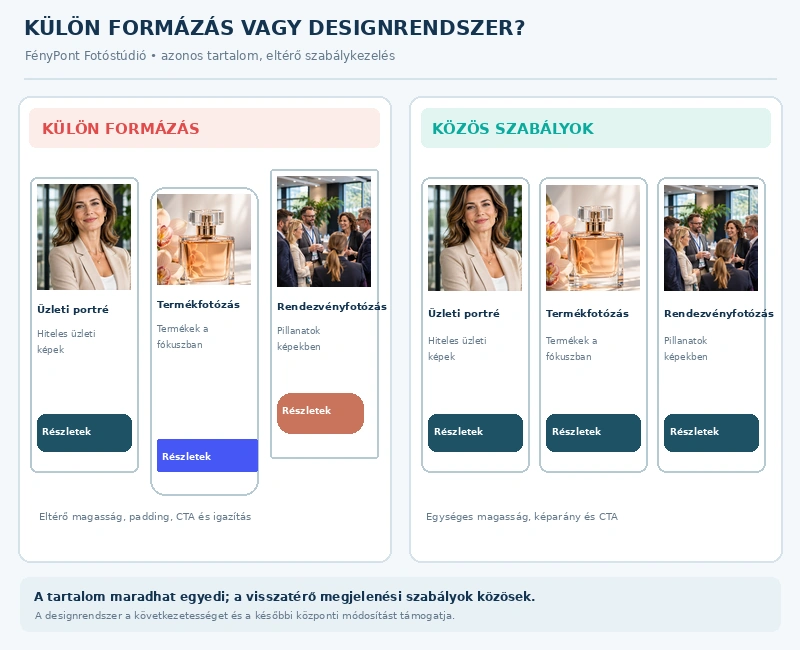
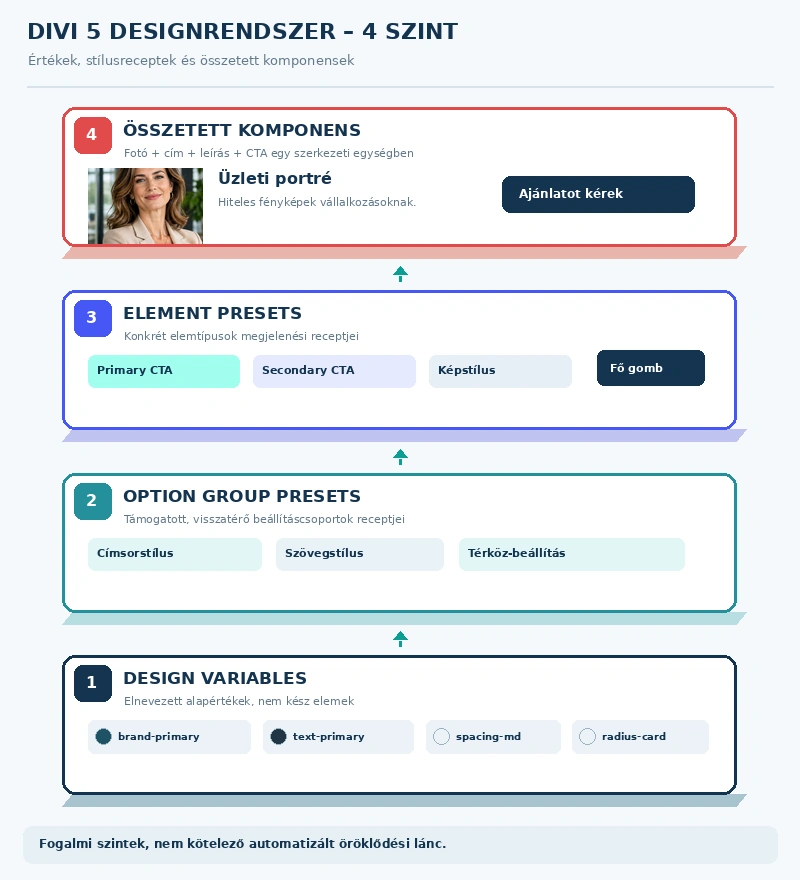
A Design Variable nem egy kész gomb, nem egy komplett kártya és nem is egy sablon. Egy elnevezett, központi érték. Például a „brand-primary” jelölheti a vállalkozás fő színét, a „text-body” a törzsszöveg színét, egy méretváltozó pedig a rendszeresen használt térközt. A konkrét változót azokhoz a megfelelő Divi-beállításokhoz kapcsolod, ahol ugyanazt az értéket szeretnéd használni.
A trükk nem az, hogy egyetlen helyen átírhatsz valamit. Hanem az, hogy az értéknek jelentése is van. Ha holnap a FényPont kékről mélyzöldre vált, a márkaszín változója ugyanazt a szerepet tölti be, csak más értéket ad. Ha egy helyen véletlenül konkrét színkódot írtál be a változó helyett, az az elem nem fogja követni a központi módosítást. Pont ezért fontos a fegyelem.
Képzeld el, hogy a különböző moduljaidban visszatér egy azonos címsorstílus. Nem szeretnéd minden alkalommal újra beállítani a betűméretet, betűvastagságot és sorközt. Az Option Group Preset egy adott beállításcsoporthoz kapcsolódó stílusreceptet ad. Csak ott alkalmazható, ahol az adott modul és beállításcsoport támogatja, tehát nem teljesen korlátlan varázspálca.
Ez akkor lesz igazán értékes, amikor ugyanazt a jellegű formázást többféle elemben használod. Egy címsor megjelenhet Text vagy más megfelelő modulon belül is. Ilyenkor nem feltétlenül teljes modulokat szeretnél egyformává tenni, hanem csak a tipográfiájukat. Ez már olyan különbség, amely egy összetettebb oldalnál sok kézi munkát spórol.
Az Element Preset egy adott elemtípus stílusbeállításait fogja össze. Egy Button elemhez például készíthetsz „Elsődleges CTA” presetet: közös háttérszín, betűméret, belső térköz, sarokkerekítés és megfelelő interakciós állapotok. Ha később több gomb ugyanazt a presetet használja, nem kell őket egyenként újraformázni.
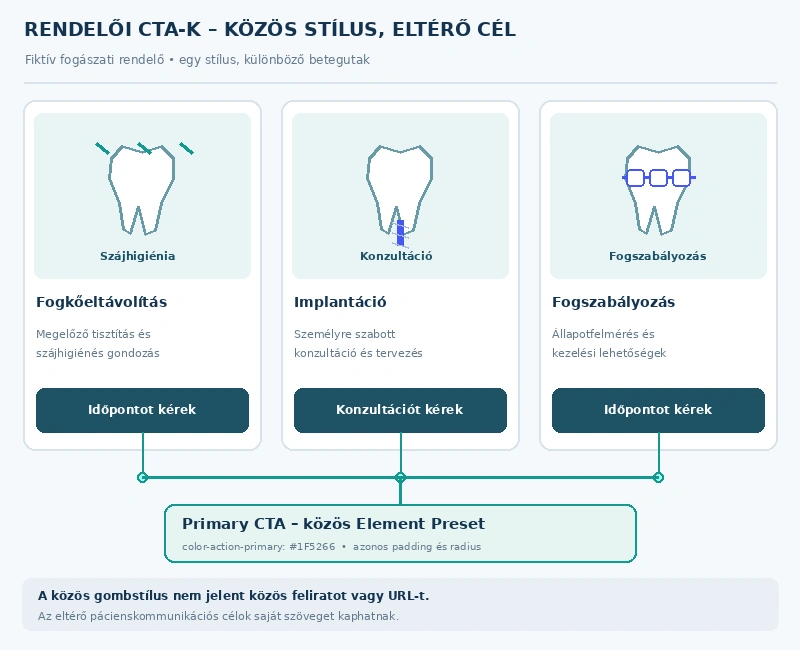
Fontos különbség: az Element Preset nem ugyanaz, mint a tartalom másolása. Két gombon lehet ugyanaz a stílus, miközben az egyik felirata „Időpontot kérek”, a másiké „Ajánlatot kérek”, és különböző URL-re mutatnak. A közös forma nem jelenti a közös funkciót.
A fotóstúdió kártyája nem egyszerűen egy Button vagy Image modul. Van szerkezete: kép, címsor, leírás, gomb, távolságok. Ilyenkor fontos lehet, hogy ez az egész egység újrafelhasználható legyen, de az egyes kártyák tartalma közben eltérhessen. Ez a komponensszintű gondolkodás. A Divi 5 Components és Slots megoldásait érdemes ehhez vizsgálni; pontos viselkedésüket az aktuális kiadásban teszteld.
Először nem a színekhez nyúlnék, hanem összegyűjteném az ismétlődő elemeket. Milyen típusú címsoraink lesznek? Hányféle gombot indokol a valódi felhasználói út? Van-e több helyen azonos szerkezetű szolgáltatáskártya vagy ajánlati blokk? Ha ezeket tudjuk, sokkal könnyebb értelmes elnevezéseket választani.
Második lépésben meghatároznám a minimális változókészletet. Fő szín, kiemelő szín, törzsszöveg, háttér, alap térközök. Nem kell rögtön harminc különböző kéket létrehozni. Egy rendszert nem attól nevezünk kifinomultnak, hogy van benne hetvennyolc beállítás. Attól lesz jó, hogy azt a néhányat, amelyik tényleg kell, következetesen használjuk.
Harmadik lépésben létrehoznám a visszatérő elemek stílusait. A FényPont esetében biztosan kell egy elsődleges és egy másodlagos CTA. Ezeknek nemcsak a színe különbözik: a szerepük is. A látogatót az elsődleges gomb a kapcsolatfelvétel felé vezeti, a másodlagos például a referenciákhoz. Ez már marketingdöntés is, nem pusztán dizájn.
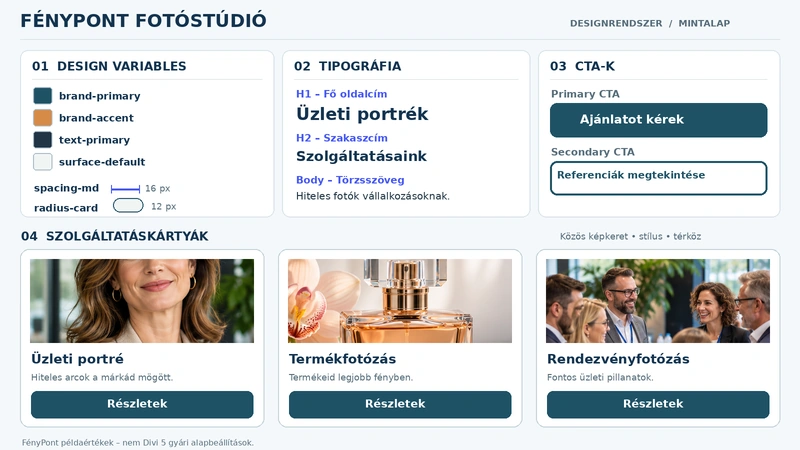
Végül készítenék egy külön mintalapot, ahol együtt látszik a színpaletta, a címsorok, a törzsszöveg, a két gomb és néhány kártya. Ha ezen a lapon megváltoztatok egy közös értéket, rögtön kiderül, mely elemek veszik át és hol maradt egyedi felülírás. Ez sokkal jobb próba, mint egy húszoldalas weboldalon keresgélni a hibát.
Nem minden különbség hiba. Egy kampányoldal nyitóképe lehet teljesen más, mint a normál szolgáltatásoldalaké. Nem kell minden kivételhez külön globális rendszer. Azokat a szabályokat érdemes központilag kezelni, amelyek valóban ismétlődnek, és amelyeknek együtt kell változniuk.
Arra is figyelj, hogy a központi módosításnak ára van: nagy a hatóköre. Ha átírod egy sok helyen használt preset betűméretét, az olyan oldalakon is megváltozhat, amelyekre épp nem gondoltál. Ezért nagyobb módosítás előtt legyen mentésed, és nézd meg legalább a kezdőlapot, egy szolgáltatásoldalt, egy blogcikket és a mobilos megjelenést.
A designrendszer elvét egy cikkből is megértheted. A Builderben viszont akkor áll össze igazán, amikor tényleg megcsinálod: létrehozod a változókat, hozzárendeled őket az elemekhez, elkészíted a preseteket, és megfigyeled, hogyan hat egy módosítás az egész oldalra. Pontosan ezekkel a gyakorlati helyzetekkel érdemes továbbmenni a WebSmart Klubban. Nem egy újabb funkciólistát szeretnék adni, hanem használható munkamódszert.
Ha most egyetlen dolgot viszel tovább, ez legyen az: ne azt kérdezd, hogyan tudsz egy gombot szépre formázni. Inkább azt, hogyan tudod száz gombnál is következetesen fenntartani ugyanazt a minőséget. Ott kezdődik a valódi designrendszer.
WebSmart Klub: https://ws.nari.hu/portal/
Elegant Themes – Everything You Need To Know About Divi 5's New Sizing System: https://www.elegantthemes.com/blog/divi-resources/everything-you-need-to-know-about-divi-5s-sizing-system
Elegant Themes – Part 2: Exploring Every Aspect Of The Divi 5 Interface: https://www.elegantthemes.com/blog/divi-resources/part-2-exploring-every-aspect-of-the-divi-5-interface
Elegant Themes – Divi 5 Exclusive Features (So Far): https://www.elegantthemes.com/blog/divi-resources/divi-5-exclusive-features-so-far
Element Presets kezdőknek: amikor nem akarod minden oldalon újra feltalálni ugyanazt
Egy gombot beállítani két perc. Ugyanazt a gombot harminc oldalon karbantartani már másik történet.
A Divi használatának egyik nagy csábítása, hogy azonnal látod a módosítás eredményét. Átírsz egy színt, nagyítasz egy címsort, kerekítesz egy gombot, és máris jobban néz ki az oldal. Ezzel semmi baj nincs. A probléma akkor jelentkezik, amikor ugyanaz a megjelenési elem újra és újra előkerül, és a módosítások egyre több különálló beállításban élnek tovább. Ilyenkor nem a Divi lassú, hanem a munkamódszerünk.
Az Element Preset egy konkrét Divi-elemtípushoz mentett stílusrecept. A Button preset nem egy újrahasználható CTA-tartalom: a szöveget, a cél URL-t és az üzleti feladatot továbbra is külön határozhatod meg. Amit közösen kezelsz, az a megjelenés. Ez különösen akkor hasznos, ha az oldalad többféle gombot használ, de mindegyiknek következetesnek kell maradnia.
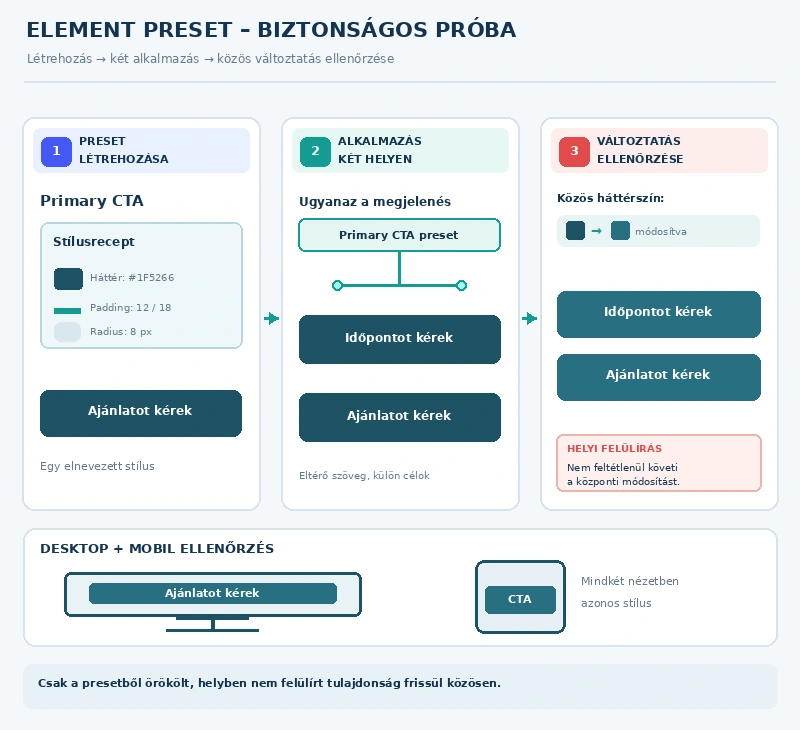
Ezért nem érdemes a presetet egyszerű másolásként elképzelni. Ha két dolgot külön másolsz, később mindkettőt külön kell javítanod. Ha valódi, közösen használt stílusdefinícióhoz kapcsolod őket, a közös módosítás elvileg több helyen érvényesülhet. Persze csak azoknál a tulajdonságoknál, amelyek továbbra is a közös beállítást használják, és amelyeket nem írtál felül helyben.
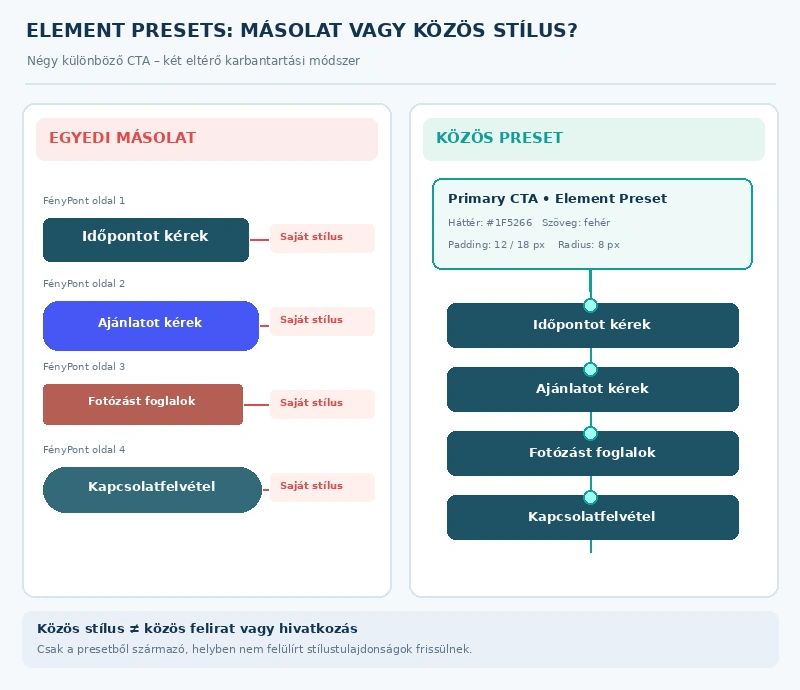
A FényPont Fotóstúdió oldalán az üzleti portré, a termékfotózás és a rendezvényfotózás oldalán is van „Időpontot kérek” gomb. A nyitóoldalon viszont szerepel egy „Munkáink megtekintése” is. Az első egy üzleti szempontból hangsúlyos CTA, a második másodlagos navigációs lehetőség. Készíts két presetet, ne tizenkét, alig különböző gombot. Az elsőnél kontrasztos háttér, jól látható felirat, kényelmes belső térköz; a másodiknál visszafogottabb megjelenés. A pontos színek lehetőleg Design Variables értékekre épüljenek.
Nézd meg, milyen döntéseket kell itt meghozni. Egyrészt tisztázni kell, mi a közös: vizuális megjelenés, modulstruktúra vagy tartalom? Másrészt az is fontos, hogy a látogató tudja, melyik elem a legfontosabb. Egy ügyfélszerző weboldalon az azonos megjelenés nem öncél. A jó hierarchia segít az érdeklődőnek eldönteni, melyik útvonalon menjen tovább.
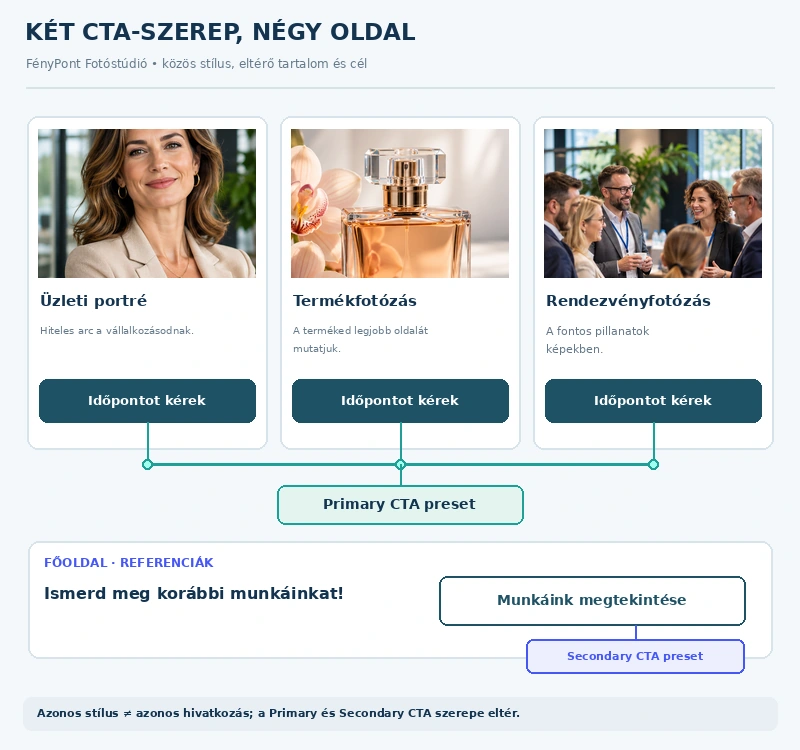
Először egy gyakorlóoldalon helyezz el két Button elemet. Az egyiket formázd meg elsődleges gombként, majd az Element Preset kezelőben mentsd el új presetként. A második Button elemhez válaszd ki ezt a presetet, de írj neki más szöveget és adj külön URL-t. Módosítsd a preset egyik közös stílusértékét, és figyeld meg, mindkét gomb megjelenése követi-e. Utána készíts külön másodlagos presetet, és végezz telefonos tesztet. A kezelőfelület pontos elnevezéseit a használt Divi 5 kiadásban ellenőrizd.
A kísérletnek nagyon fontos része az ellenőrzés. Nem elég, hogy a második elem első pillantásra hasonlít az elsőre. Meg kell nézni a közös stílus megváltoztatása után is, illetve a hover és a mobilos állapotoknál. Egy éles ügyféloldalon ezeket a próbákat inkább elkülönített tesztoldalon vagy staging környezetben végezd.
Mi történik, ha az egyik oldalon a gombnak mégis világos háttérre kell kerülnie? Először azt vizsgáld meg, valóban új gombszerepről van-e szó, vagy csak a környezet változott. Ha minden egyedi háttérhez külön globális presetet készítesz, nagyon hamar átláthatatlan lesz a lista. Ha egyetlen gombot egyedileg felülírsz, figyeld meg, hogy a központi preset későbbi változása az adott tulajdonságon továbbra is érvényesül-e.
További gyakori hiba a névadás. Ha a listában olyan elemek sorakoznak, mint „új”, „új2”, „végleges”, „végleges-tényleg”, akkor hiába remek a technológia, a következő szerkesztő nem fogja tudni, mit használjon. Inkább szerep alapján nevezz: elsődleges CTA, másodlagos CTA, kártyacím, kiemelt alcím. Ha pedig egy szabály már sehol sem hasznos, vizsgáld felül, mielőtt újabb variánst hoznál létre.
Ha egy megjelenési forma egyszer fordul elő, és nem várható, hogy több helyen is szükség lesz rá, nem biztos, hogy megéri globális rendszerbe emelni. Egyedi kampánycímeknél, különleges oldalrészeknél vagy nagyon eltérő tartalmi helyzetekben a lokális formázás is lehet teljesen ésszerű. A designrendszer nem attól lesz profi, hogy minden egyes pixelt központilag szabályoz.
És még egy fontos különbség: a közös stílus nem javítja meg a hibás tartalmat. A kattinthatatlan gomb, az értelmetlen CTA-felirat vagy a rossz sorrendbe rendezett információ attól még probléma marad, hogy minden kártya ugyanazt a presetet kapta. A technikai és az üzleti döntést együtt kell meghozni.
A nyilvános Tudásközpontban azt szeretném megmutatni, hogy milyen helyzetben miért érdemes egy eszközt használni. Ettől még a Builderben lesznek kérdéseid, hiszen a felület folyamatosan fejlődik, és a már meglévő egyedi formázások is beleszólhatnak az eredménybe. A WebSmart Klubban ezért a gyakorlati beállítások, a működő példák és az ilyen tipikus elakadások megoldása kerül előtérbe.
Nekem az a célom, hogy ne csak egy szép oldalt tudj építeni, hanem olyat is, amelyet az ügyfél következő kérésénél sem kell félig újrakezdened. Ehhez a presetek jó eszközök, ha tudod, mit bízz rájuk – és mit ne.
A tagsági tudásanyagokat itt találod: https://ws.nari.hu/portal/
Elegant Themes – hivatalos Divi 5 útmutató: https://www.elegantthemes.com/blog/divi-resources/part-2-exploring-every-aspect-of-the-divi-5-interface
Elegant Themes – Part 2: Exploring Every Aspect Of The Divi 5 Interface: https://www.elegantthemes.com/blog/divi-resources/part-2-exploring-every-aspect-of-the-divi-5-interface
Divi 5 gombstílusok – ne csak szép gombot építs, hanem működő döntési pontot
Van az a helyzet, amikor az ügyfél azt mondja: „Legyen kicsit feltűnőbb az ajánlatkérő gomb.” Ránézel a weboldalra, és tényleg: a gomb szinte elveszik a háttérben. Raksz rá egy erős színt. Készen is vagyunk? Nem egészen. Mert ugyanennek a gombnak telefonon is használhatónak kell maradnia, illenie kell a többi oldal stílusához, és nem árt, ha egyértelmű, hová kerül a látogató a kattintás után.
Sok oldalépítési oktatóanyag a gomb háttérszínével kezdi a történetet. Én inkább a szerepével kezdeném. Egy gomb valamilyen következő lépést kínál. Ha nem tudjuk, mi az a lépés és miért fontos, akkor legfeljebb egy szép téglalapot építettünk.
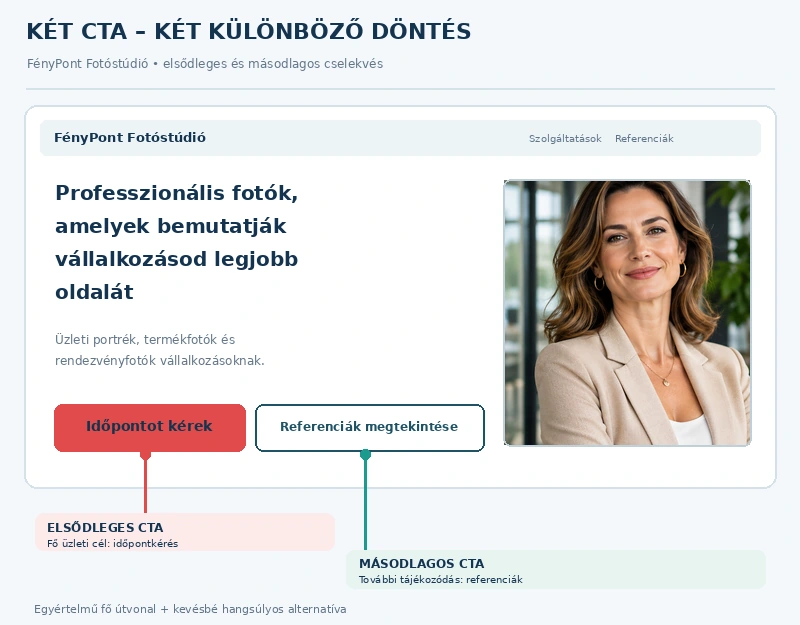
A CTA a call to action rövidítése, magyarul cselekvésre ösztönző elem. A gyakorlatban lehet ajánlatkérés, időpontfoglalás, kapcsolatfelvétel vagy éppen egy további információs oldal megnyitása. A különféle lépések nem feltétlenül egyformán fontosak. A fő CTA az az útvonal, amelyet a legtöbb releváns látogatónak meg szeretnél mutatni. A másodlagos CTA segít annak, aki még nem áll készen rá.
A FényPont Fotóstúdió kezdőlapján a „Kérj időpontot” lehet az elsődleges gomb, míg a „Nézd meg a munkáinkat” másodlagos. Nem akarom, hogy két egyforma, harsány gomb versenyezzen egymással a látogató figyelméért. A másodlagos lehet visszafogottabb, akár körvonalas megjelenésű. A lényeg az, hogy ne kelljen találgatni, merre érdemes továbbmenni.
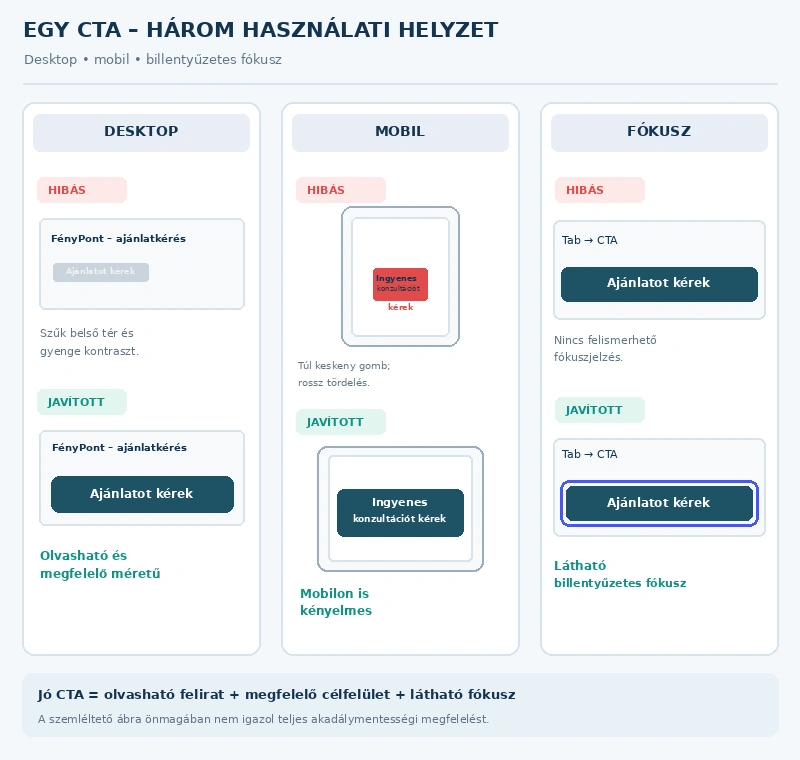
A gomb színe csak az egyik tényező. Számít a betűméret és -vastagság, a belső térköz – vagyis a padding –, a keret, a sarokkerekítés és a környező tartalomhoz képest hagyott hely is. Azonos színű gombok egészen más hatást kelthetnek, ha az egyik szűk, a másik pedig kényelmesen olvasható. A hosszú magyar CTA-feliratokkal különösen érdemes próbálkozni: az „Ingyenes konzultációt kérek” könnyen más sorhosszt kíván, mint a „Tovább”.
És ne felejtsük el az állapotokat. Más lehet egy gomb megjelenése, amikor az egérrel fölé állsz, és fontos az is, hogyan látszik billentyűzetes fókuszban. A megfelelő színkontraszt nem pusztán esztétikai kérdés. Ha a gomb szövegét nehéz elolvasni, akkor hiába választottál a márkához illő árnyalatot.
Képzeld el, hogy a FényPont oldalon tíz szolgáltatási rész van, mindegyikben ajánlatkérő gombbal. Ha mind a tízet külön formázod, a következő arculatfrissítésnél tízszer dolgozol. Egy közösen használt Button Element Preset lehet az elsődleges CTA stílusreceptje. Ha másféle, gombcsoportot tartalmazó Divi-modulban is ugyanazt a megjelenési elvet szeretnéd használni, ott – ha az adott opciócsoport támogatott – az Option Group Preset lehet megfelelő.
A Design Variables szerepe ettől különböző: a színeket és más közös értékeket érdemes változókban tárolni, a preset pedig ezekből építheti fel a konkrét stílust. Ha ezt a három fogalmat nem kevered össze, máris átláthatóbb lesz a weboldalad. Nem kell egyetlen hatalmas presetbe belegyömöszölni mindent.
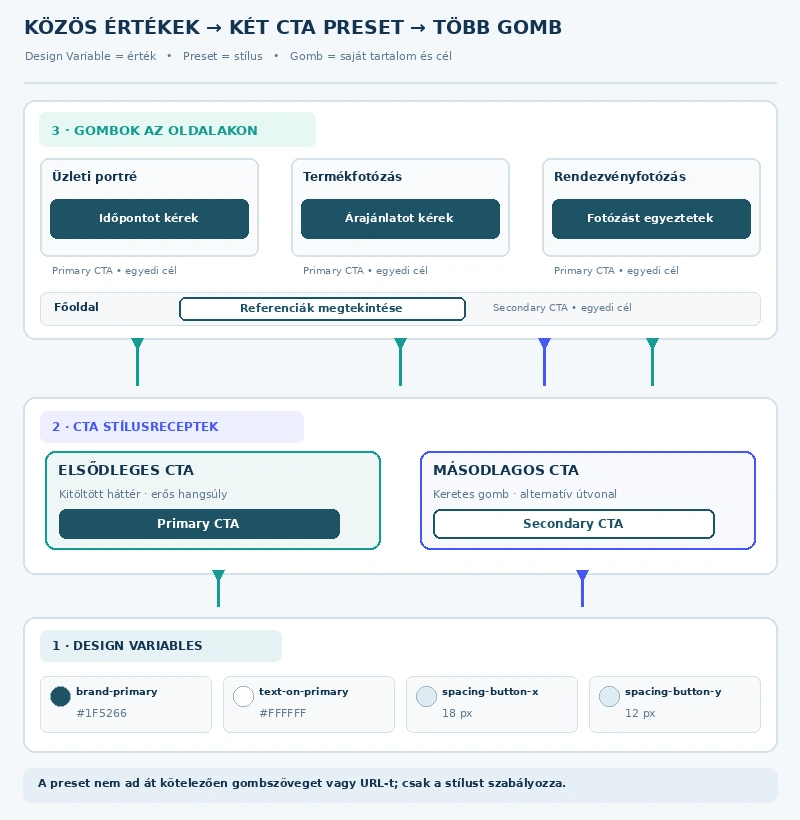
A FényPont kezdőlapján először azt kérdezném, melyik művelet a legfontosabb. Időpontkérés? Telefonhívás? Ajánlatkérés? Ha ez tisztázott, a fő gomb felirata konkrét lesz, és a megfelelő céloldalra vezet. Ezután kiválasztanám az elsődleges gomb arculathoz illő megjelenését, amelyet központi stílusként tárolnék. A másodlagos gombot ettől tudatosan megkülönböztetném.
Utána megnézném, mi történik a szolgáltatásoldalon. Ott ugyanaz a „Kérj időpontot” szerep működik-e, vagy az adott szolgáltatásnál inkább árajánlatot kér a látogató? A stílus lehet azonos, a feliratnak nem kell annak lennie. Ez az a különbség, ami miatt a designrendszer nem válhat a szövegírás helyettesítőjévé.
Végül telefonon ellenőrizném a gombokat. A szöveg nem törik furcsán? Megfelelő a gomb mérete? Nem takarja el egy sticky fejléc? Elég nagy a távolság a mellette lévő kattintható elemtől? A kattintás a jó helyre visz? Egy CTA akkor jó, ha valóban végrehajtható a felajánlott következő lépés.
Az első, hogy minden gomb ugyanolyan hangsúlyos. A látogató ilyenkor nem kap segítséget a döntéshez. A második, hogy az egységességet kézzel másolt stílusokkal próbáljuk elérni, amelyek később elcsúsznak egymástól. A harmadik, hogy kizárólag a desktop előnézetre hagyatkozunk, és nem teszteljük a telefonos kattintási felületet, a hosszú szövegeket vagy a fókuszállapotot.
Egy negyedik, alattomosabb gond is van: amikor a látogató számára nem egyértelmű, mi történik a kattintás után. A „Tovább” sokszor gyenge címke. A „Megnézem az árakat” vagy „Időpontot kérek” többet mond, feltéve, hogy valóban azt is kapja. A gomb felirata és célja legyen összhangban.
A nyilvános Tudásközpontban azt szeretném megmutatni, milyen szempontok alapján érdemes a gombok szerepéről és megjelenéséről dönteni. A WebSmart Klubban a konkrét Divi 5 beállításokat, két gombpreset felépítését, a változók hozzárendelését és a mobilos ellenőrzéseket lehet végigcsinálni. Ott derül ki igazán, hogy a rendszer mennyire kényelmes, amikor nem egyetlen gombod van, hanem egy egész weboldalt kell következetesen kezelni.
Egy jó gomb nem attól jó, hogy szebb, mint a mellette lévő kép. Attól jó, hogy segít a látogatónak megtenni a következő lépést – neked pedig nem kell újraépítened, amikor változik az arculat. WebSmart Klub: https://ws.nari.hu/portal/
Elegant Themes – Advanced Styling using Element Presets in Divi 5: https://help.elegantthemes.com/en/articles/13349150-advanced-styling-using-element-presets-in-divi-5
Elegant Themes – Advanced Styling using Option Group Presets in Divi 5: https://help.elegantthemes.com/en/articles/13349301-advanced-styling-using-option-group-presets-in-divi-5
W3C – Web Content Accessibility Guidelines 2.2: https://www.w3.org/TR/WCAG22/
„Csak a kék legyen egy kicsit sötétebb.” Ismered ezt a mondatot? Egy jól felépített oldalon valóban apró módosítás. Egy harmincoldalas, kézzel formázott honlapon viszont könnyen délutáni program lesz belőle – és nem a kellemesebb fajtából.
A Divi 5 Design Variables funkciója számokat, szövegeket, képeket, linkeket, színeket, színátmeneteket és betűkészleteket is központilag kezelhet. A hozzákapcsolt mezők ezeket az értékeket használják. Ha a központi érték megváltozik, a ténylegesen hozzárendelt helyek követhetik. A „ténylegesen” itt kulcsszó: ha valahol külön beírtál egy hexkódot, az nem válik magától változóvá.
Fontos a három szintet szétválasztani. A változó önálló érték. A Preset stílusrecept, amely több beállítást fog össze. Egy összetett Component már modulszerkezetet és helyben módosítható tartalmi részeket is kezelhet. Ha a változót teljes modulként próbálod kezelni, hamar olyan rendszert kapsz, amelyet csak a létrehozója ért. Már ha ő még emlékszik rá három hónap múlva.
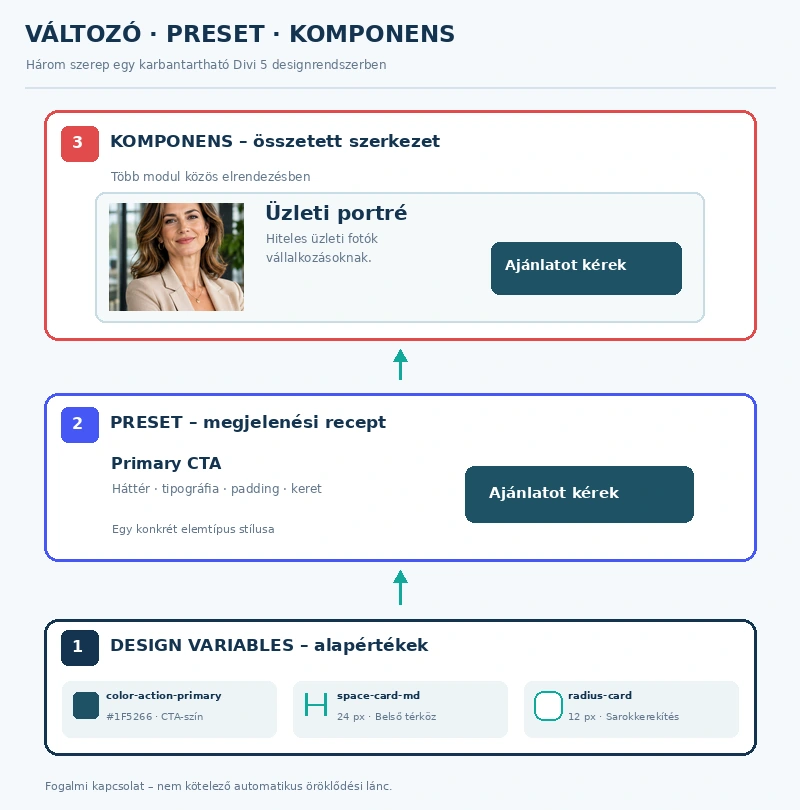
Egy rendelő három szolgáltatásoldalt készít: fogkőeltávolítás, implantáció, fogszabályozás. Mindegyiken megjelenik az „Időpontot kérek” CTA. A háttérszínhez a `color-action-primary` változót rendeljük, a gomb teljes megjelenéséhez pedig Element Presetet használunk. A gombszöveg külön maradhat: az implantáció oldalán például indokoltabb a „Konzultációt kérek” felirat. A közös megjelenés nem azonos az egyforma üzenettel.
A másik példa a térköz. A `space-section-lg` számváltozó segíthet, hogy a szekciók közötti nagyméretű távolság több helyen egységes legyen. De csak ott használd, ahol a fogadó mező támogatja a megadott mértékegységet. A dokumentáció kifejezetten jelzi, hogy nem kompatibilis egységet a rendszer nem alkalmaz. Így derül ki, miért kell a változó típusát és szerepét is megtervezni.
Első körben kevés, de jól elnevezett tokent javaslok. Márkaszínek, szövegszínek, háttérfelületek, két-három tipográfiai szerep és következetes térközlépcsők. Később bekerülhet egy központi kapcsolatfelvételi link vagy visszatérő kép is, ha valóban sok helyen kell együtt változtatni. Az apró, csak egy helyen létező díszítést nem tenném központi változóvá. Attól még nem lesz professzionális a rendszer, hogy negyvenhárom árnyalatnak van neve.
Érdemes szerep alapján nevezni: `color-surface-muted` tartósabb név, mint a `light-grey-2`. Előbbi akkor is értelmes, ha a felület később világos bézs lesz. Másrészt a hibajelzés pirosát ne kösd a márkaszínhez. Egy vizuális rendszernek az üzleti és használhatósági szerepeket is meg kell őriznie.
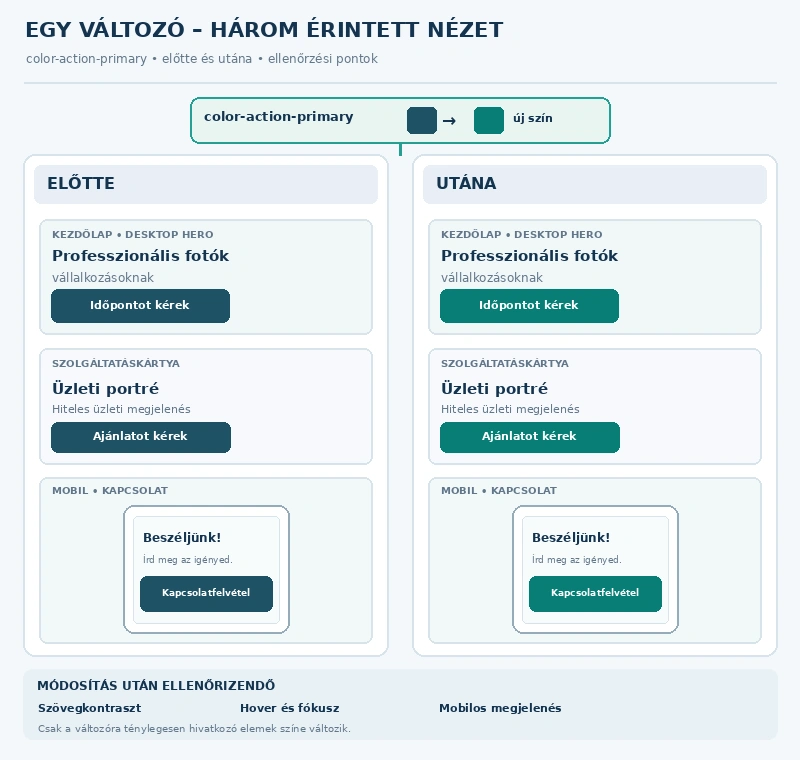
Egy központi módosítás több tucat oldalt érinthet. Ezt imádjuk benne, és éppen ezért veszélyes is. Ha a sötétkék CTA-t halványra cseréled, a fehér betű hirtelen elvesztheti a kontrasztját. Ha egy linkváltozó a foglalási oldalt jelöli, de bizonyos szolgáltatásoknál eltérő űrlap kellene, nem szerencsés ugyanarra az URL-re kényszeríteni mindent.
Én változtatási jegyzéket tartanék: token neve, szerepe, értéke, hol használjuk és milyen oldalon érdemes ellenőrizni. Staging környezetben változtasd meg, majd nézd meg a nyitószakaszt, egy szolgáltatásoldalt, a láblécet és a mobilmenüt. Egy jól karbantartható rendszernek az is része, hogy a módosítás következményei előre láthatók.
A nyilvános cikk célja, hogy lásd a design tokenek és az egyedi stílusok közötti különbséget. A WebSmart Klubban a megvalósítás érdekesebb része következhet: a Variable Manager használata, a változók hozzárendelése a megfelelő Divi-mezőkhöz, és egy valós arculatváltási próba. A mérce nem az, hány változót hoztál létre, hanem hogy a következő ügyfélkérésre mennyi kézi javítást kell elvégezned.
A kapcsolódó Divi 5 munkafolyamatokat és gyakorlati beállításokat a WebSmart Klubban bontjuk ki: https://ws.nari.hu/portal/
Elegant Themes Help Center – Design Variables in Divi 5: https://help.elegantthemes.com/en/articles/11027601-design-variables-in-divi-5
Elegant Themes Help Center – Advanced Styling using Element Presets in Divi 5: https://help.elegantthemes.com/en/articles/13349150-advanced-styling-using-element-presets-in-divi-5
HALADÓ – 03 – Flexbox Divi 5-ben: teljes haladó útmutató
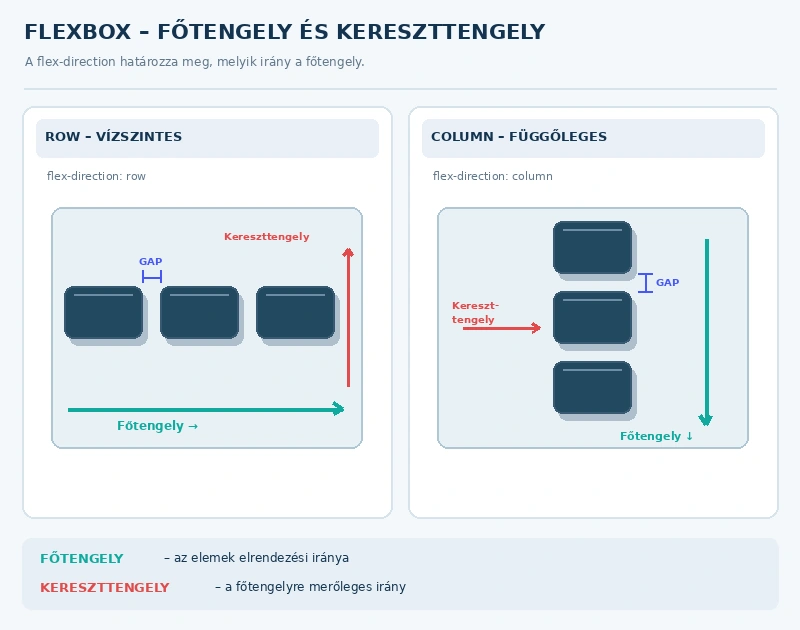
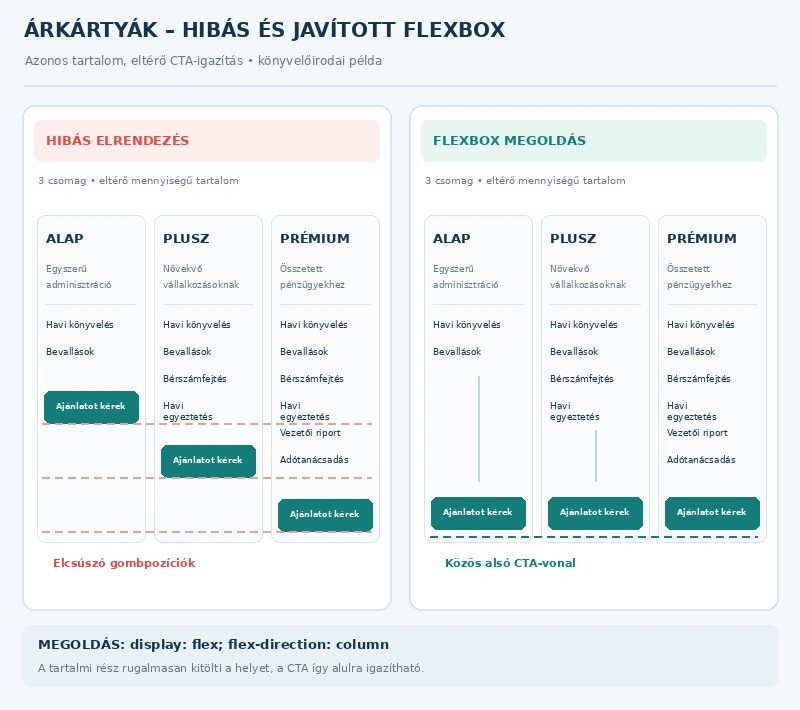
Három árkártya egymás mellett. A harmadikban két sorral több a szöveg, és az ajánlatkérő gomb máris jóval lejjebb kerül, mint a többiben. A leggyorsabb reakció általában néhány újabb margin érték. Aztán tablet nézetben kezdhetjük elölről. Itt válik igazán érdekessé a Flexbox.
A Flexbox elrendezési szabályait a szülő elem adja meg a gyerekeinek. A flex-direction a főtengelyt határozza meg: row esetén vízszintes, column esetén függőleges. A justify-content ezen a főtengelyen osztja el a helyet, az align-items a kereszttengelyen igazít. Ugyanaz a beállítás tehát másnak tűnő eredményt adhat a direction megváltoztatása után. Sok vizuális oldalépítős hibának ez a magyarázata.
A gap az elemek közti térközt adja meg. Egy jól megválasztott gap kiszámíthatóbb lehet, mint minden kártyára külön jobb és alsó margót állítani. A flex-wrap azt befolyásolja, hogy az elemek megtörhetnek-e új sorba. A flex-grow, flex-shrink és flex-basis pedig azt szabályozzák, hogyan osztoznak a rendelkezésre álló helyen. Ezeket nem kell minden sorban kézzel módosítanod, de jó, ha érted, miért zsugorodik az egyik elem váratlanul.
A három szolgáltatáscsomag neve Alap, Növekedés és Prémium. Az Alap rövid leírást kap, a Prémium viszont hosszabbat. Ha azt szeretnénk, hogy a gombok mégis egységesen a kártyák alsó részén legyenek, a kártya belsejét is elrendezéskonténerként kezelhetjük. A cím, ár és szöveg a felső tartalomhoz tartozik, a CTA pedig a kártya végére kerül. Ez tartósabb megoldás, mint három különböző top margin érték.
A külső kártyarácsnál a szülőelemek magassági nyújtását és a rendelkezésre álló helyet is figyelembe kell venni. Telefonon a kártyák egymás alatt állnak; ott az azonos magasság gyakran már nem jelent előnyt. Nem az a cél, hogy minden kijelzőn matematikailag azonos dobozokat kapjunk, hanem hogy a látogatónak egyszerű legyen összehasonlítani az ajánlatokat.
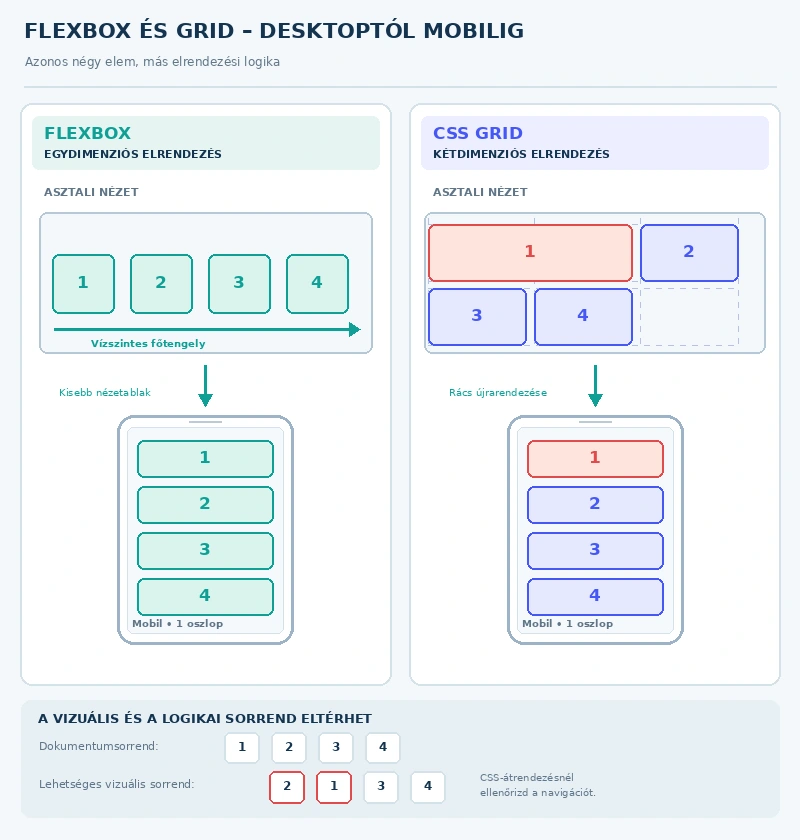
A Flexbox egy dimenzióban, sorban vagy oszlopban gondolkodik. A Grid két dimenzióban, sorok és oszlopok tudatos összehangolásában erős. Egy navigációs sornál, gombcsoportnál vagy egyszerű kártyalistánál kézenfekvő a Flexbox. Egy bento jellegű, aszimmetrikus referenciamozzaiknál viszont a Grid lesz a természetesebb választás.
A Divi 5 korszerű Layout beállításai lehetővé teszik, hogy modulokban is elrendezési szabályokat használjunk. Ettől még nem érdemes mindent feleslegesen újabb és újabb belső konténerbe csomagolni. Legyen minden szintnek világos feladata: melyik csoportot rendez és melyik távolságot szabályozza.
A Flexbox order megváltoztathatja a vizuális sorrendet, de nem feltétlenül írja át a HTML logikai sorrendjét. A billentyűzettel navigáló vagy képernyőolvasót használó látogató ettől eltérő útvonalon találkozhat az elemekkel. Ezért nem jó ötlet kizárólag látvány alapján megfordítani egy teljes űrlap vagy navigáció sorrendjét.
Egyetlen telefonos előnézet nem elég. Köztes szélességeken is nézd meg, hogy a kártyák nem szűkülnek-e túl keskenyre, a gombok jól kattinthatók-e, és a tartalom logikai sorrendje értelmes marad-e. A Flexbox akkor segít igazán, ha nem külön pixelértékekkel birkózunk, hanem jó szerkezetből indulunk ki.
Ha sor vagy oszlop természetes elosztását szeretnéd, Flexbox. Ha sorokat és oszlopokat együtt kell pontosan elhelyezni, Grid. Ha a megoldásod egyre több egyedi marginból áll, érdemes megvizsgálni, nem rossz szinten kezeled-e a problémát. A WebSmart Klubban ezt valódi, változó szöveghosszúságú árkártyákon lehet a legjobban végigpróbálni: https://ws.nari.hu/portal/
Elegant Themes – Part 10: Mastering Flexbox In Divi 5: https://www.elegantthemes.com/blog/divi-resources/part-10-mastering-flexbox-in-divi-5
MDN Web Docs – Basic concepts of flexbox: https://developer.mozilla.org/en-US/docs/Web/CSS/CSS_flexible_box_layout/Basic_concepts_of_flexbox
MDN Web Docs – Ordering flex items: https://developer.mozilla.org/en-US/docs/Web/CSS/CSS_flexible_box_layout/Ordering_flex_items
Egy referenciaoldalon hat projektet szeretnél megmutatni. Az egyik kapjon dupla szélességet, két másik legyen magasabb, a mobilos verzión pedig mindez szépen visszarendeződjön egyetlen oszlopba. Flexboxszal is lehet küzdeni vele, de itt már a Grid az a szerszám, amit érdemes elővenni. Nem szögkihúzóval szögelünk, ugye.
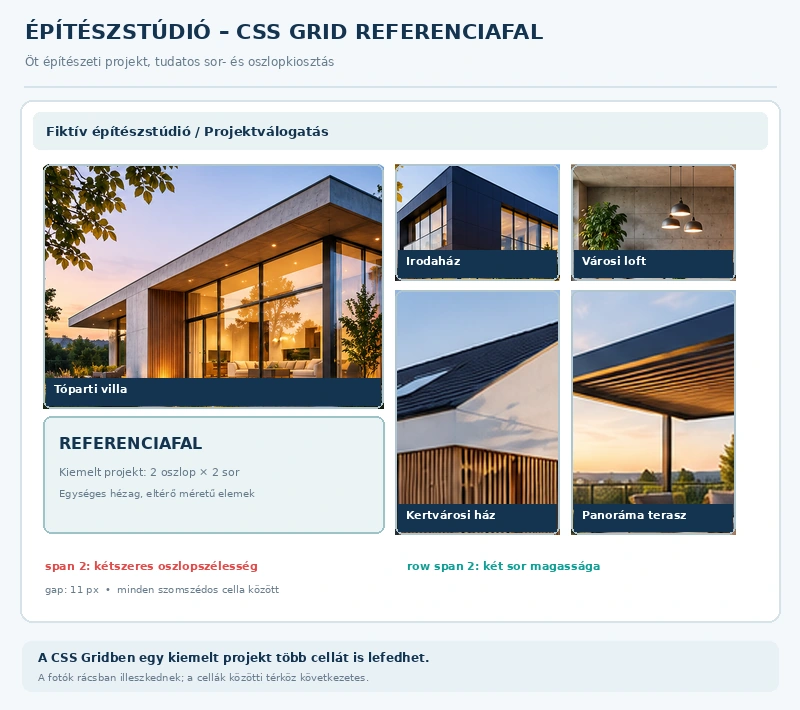
A Flexbox alapvetően egy irányban rendezi az elemeket. A CSS Grid ezzel szemben sorok és oszlopok térképe. Megmondhatod, hogy egy kártya melyik cellában kezdődik, hány oszlopot vagy sort foglaljon el, és hogyan viselkedjenek a köztes távolságok. A Divi 5 CSS Grid Editor 2026 júliusában megjelent vizuális szerkesztője ezt a térképet láthatóvá és kezelhetővé teszi.
A gyakorlati előny nem pusztán a látványos mozaik. Az is, hogy a szabályokat a konténerben definiálod. Az Elegant Themes külön kiemeli: a Grid Editor offset logikája a konténerben tárolja az elrendezési szabályokat, ezért a Loop Builderrel ismétlődő elemekre is alkalmazható. Ez akkor érdekes, ha a rács tartalma később folyamatosan bővül.
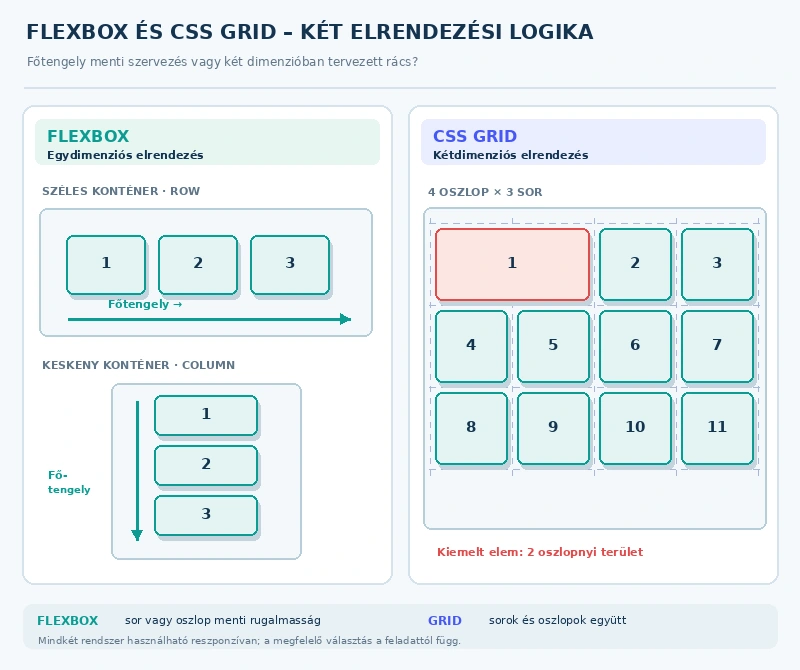
Vegyünk egy építészstúdiót. Nyolc referenciaprojektből kettőt különösen szeretnének kiemelni. Asztali nézetben legyen egy nagy nyitókártya két oszlopon át, mellette négy kisebb. A következő sorban további projektek látszanak. Ha ehhez minden képet külön Row-ba és egymásba ágyazott konténerbe teszel, hamar nehéz lesz szerkeszteni a struktúrát.
A Gridben a szülőnek adsz oszlop- és sorbeállításokat, majd a megfelelő elem span és offset szabályokkal nagyobb területet foglalhat. Két dologra figyelj: az egyenlő vizuális kártyamagasság nem garantálja a kép jó kivágását, és egy kézzel beállított „első projekt a kiemelt” szabály megváltozhat, amikor a tartalom sorrendje módosul. Ha dinamikus listával dolgozol, a visszatérő offsetszabályokat a várható tartalomszámra is teszteld.
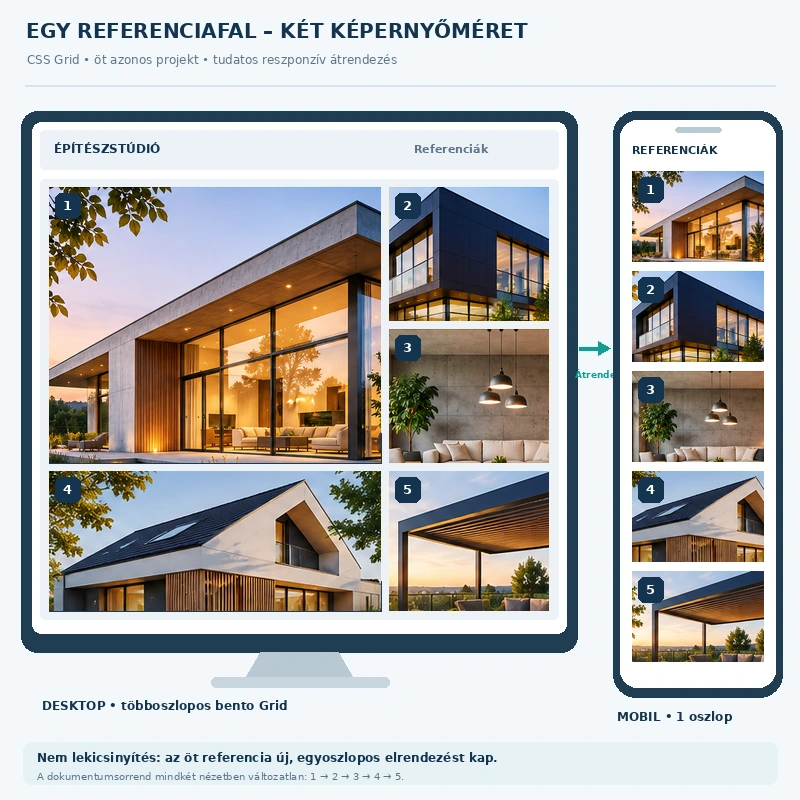
A széles monitoron jól működő kétoszlopos kiemelés keskeny telefonon könnyen furcsa üres helyeket okozhat. Nálam itt az a döntési szabály, hogy először a tartalmi sorrendet rögzítem: melyik projektet kell mindenképp elsőként látni? Utána a Grid layoutját igazítom a breakpointokhoz. Mobilon egyszerű, egysoros kártyák is teljesen rendben vannak. Attól még ugyanannak az oldalnak a részei.
Az a megoldás, amely kizárólag a Builder egyetlen előnézeti szélességén működik, nem tekinthető késznek. Köztes méreteken is ellenőrizd a képarányt, a cím törését, a kártyák közötti gapet és a fókuszsorrendet. A CSS Grid vizuális elhelyezése sem írja automatikusan át a dokumentum logikai sorrendjét.
Ha három azonos szolgáltatáskártyát kell sorba rendezned, nem biztos, hogy a Grid Editor bármi pluszt ad. A Flexbox általában egyszerűbb, természetesebb egy dimenzióban. Gridet akkor választanék, amikor a sorok és oszlopok egymáshoz való viszonya valóban tervezési szempont. Másképp fogalmazva: nem a Gridtől lesz haladó a weboldalad, hanem attól, hogy tudod, mikor van rá szükség.
A WebSmart Klubban egy dinamikus referenciarács építését érdemes gyakorlati feladatként végigvinni. A publikus cikkben viszont a döntés a fontos: milyen szerkezetet szeretnél, hogyan változik a tartalom, és mennyi karbantartást jelent a megoldás.
A témához kapcsolódó gyakorlati beállításokat és ellenőrizhető példákat a WebSmart Klubban bontjuk ki: https://ws.nari.hu/portal/
Elegant Themes – Introducing the CSS Grid Editor for Divi 5: https://www.elegantthemes.com/blog/theme-releases/css-grid-editor
MDN – Basic concepts of grid layout: https://developer.mozilla.org/en-US/docs/Web/CSS/CSS_grid_layout/Basic_concepts_of_grid_layout
Elegant Themes – Introducing Loop Builder for Divi 5: https://www.elegantthemes.com/blog/theme-releases/loop-builder
HALADÓ – 07 – Divi 5 Loop Builder: dinamikus listák és archívumok
Hétfőn feltöltesz egy új szolgáltatást, kedden módosítod az egyik árát, szerdán pedig új kategóriát kap a blog. Ha ezek után három külön oldalon kézzel kell kártyákat szerkeszteni, akkor a honlapodnak van egy teljes munkaidős asszisztense. Te. A Loop Builder pont ezen tud változtatni.
A Loop Builderben nem a kész kártyát másolod tízszer, hanem definiálod az egyetlen kártya megjelenítését, majd egy lekérdezés adja hozzá a rekordokat. A gyártó leírása szerint post, term, user és ACF Repeater típusú forrásokkal is dolgozhatsz. A loopolt elemben a cím, kiemelt kép, kivonat vagy egyedi mező dinamikus tartalom lehet. Ez az adatok és a dizájn tudatos szétválasztása.
A működés három összetevője a sablon, a query és a megjelenített mező. Ha bármelyik hibás, a frontend téves lesz. Rossz query esetén megfelelően megrajzolt kártyákon is rossz tartalom jelenik meg. Ha pedig rossz adatmezőt kötsz egy Text modulhoz, üresen maradhat a megfelelő hely.
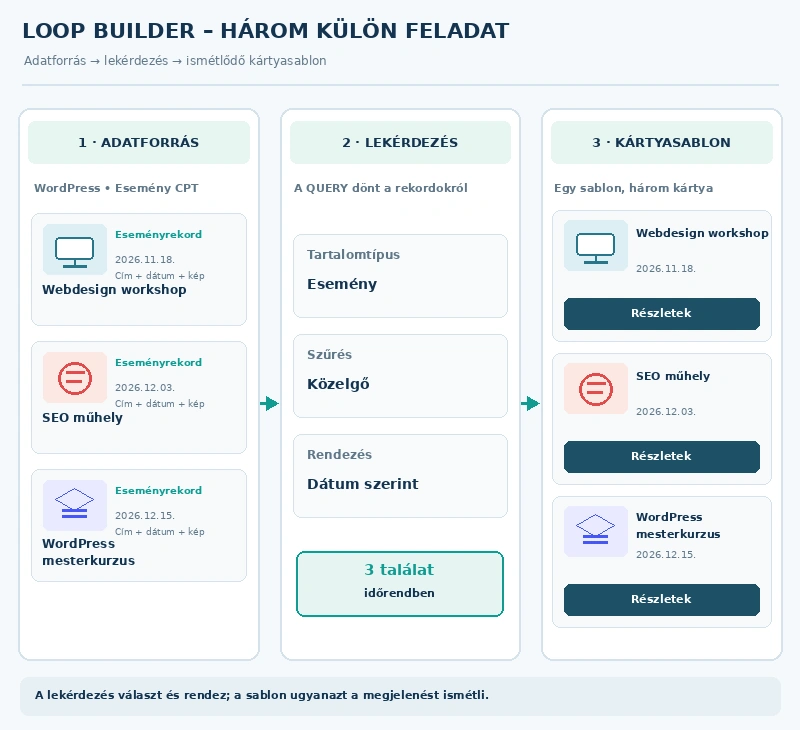
A „KözösTér” rendezvényhelyszínnek vannak workshopjai, előadásai és céges eseményei. Minden eseménynek van címe, képe, dátuma, helyszíne és jelentkezési gombja. Ezeknek nem kézzel klónozott kártyákban kellene élniük, hanem külön rekordokban. A Loop Builderben azt döntöd el, mely eseménytípusok jelenjenek meg, milyen sorrendben, és hányat mutassunk oldalanként.
Ha csak a közelgő workshopokra van szükség, a kategória vagy megfelelően strukturált dátummező alapján kialakított meta query segíthet. Itt vigyázz: a dátumot ne tetszőleges magyar szövegként tárold, mert a „2026. október 18.” és az „okt. 18.” nem jó kiindulópont egy megbízható időrendi összehasonlításhoz. Legyen következetes adatábrázolás és helyes lekérdezési típus.
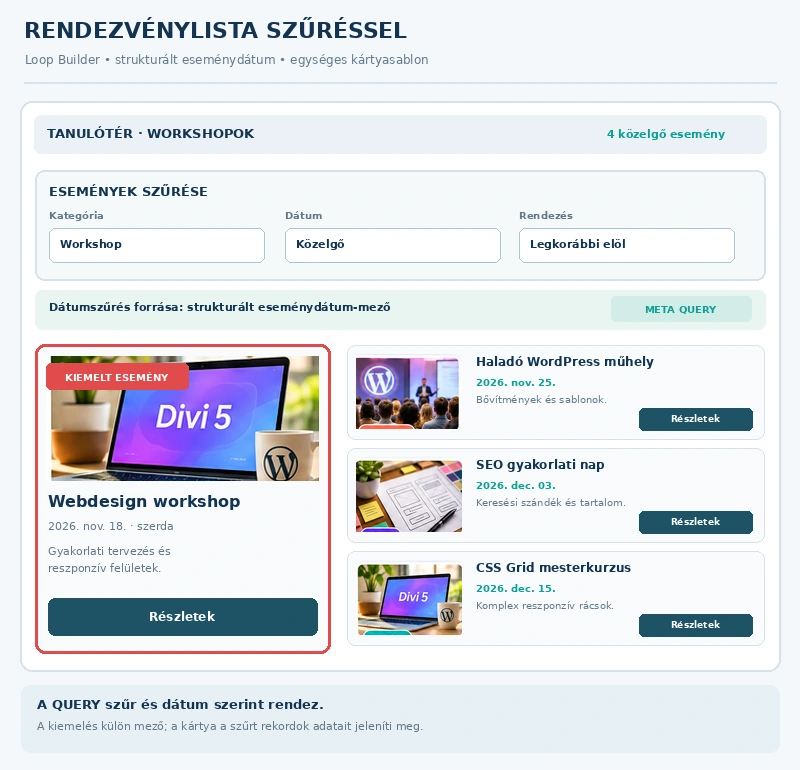
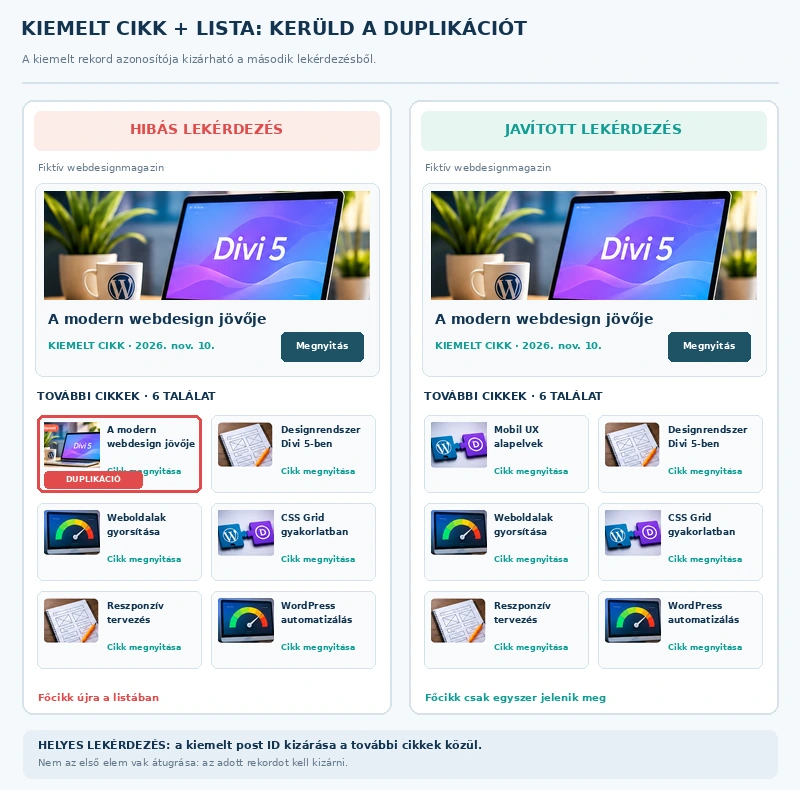
Képzelj el egy blogoldalt, amelynek tetején nagy, kiemelt cikk van, alatta pedig hat kisebb. Ha a kisebb lista ugyanazt a legfrissebb rekordot is tartalmazza, a nyitóképernyőn kétszer jelenik meg ugyanaz a bejegyzés. Ez nem cache-hiba, hanem hiányzó kizárás vagy nem megfelelő offset. A Loop Builderben egyedi tartalmak kizárása és offsetbeállítás is rendelkezésre áll.
Arra viszont ügyelj, hogy egy oldalszámozott, szűrt listánál az egyszerű offset más eredményt adhat, mint amire elsőre számítasz. Az első oldal nem feltétlenül viselkedik úgy, mint a második. A lapozást, a találatszámot és az üres találati állapotot külön kell ellenőrizni.
Ha egy termék „Kávé” vagy „Tea” kategóriájú, az klasszikus taxonómiai eset. Ha az esemény ára 20 000 forintnál kevesebb, az inkább rendezett numerikus mezőn alapuló feltétel. A Query Builder metaösszehasonlítást is támogat, de az adatmező típusa és tárolási formátuma befolyásolhatja az eredményt. A jól működő filter már az adatbevitel során elkezdődik.
A Divi nem találja ki helyetted, hogy egy tartalom mikor aktív, melyik időzónát használja a dátum, vagy milyen jogosultsággal jeleníthető meg. Ezeket az üzleti szabályokat külön kell megtervezni. A WebSmart Klubban a Query beállításait valódi, eltérő állapotú rekordokon érdemes kipróbálni.
Sok száz, összetett feltételű, gyorsan változó rekordnál vagy élő keresési rendszerben előfordulhat, hogy a natív loop nem elég. Ilyenkor célzott lekérdezés, külön API vagy specializált keresőmegoldás is indokolt lehet. A Loop Builder ettől még értékes: egyszerűbb és közepesen összetett listázásokhoz rengeteg manuális kártyaszerkesztést válthat ki.
Én ezzel kezdeném: írj fel három tesztlekérdezést, és ellenőrizd, hogy mindig pontosan azokat a rekordokat adja-e, amelyeket vársz. Ha ez rendben van, ráérsz a kártya lekerekítésével foglalkozni. Fordítva ritkán érdemes.
A képernyőn követhető gyakorlati beállításokat a WebSmart Klubban dolgozzuk fel: https://ws.nari.hu/portal/
Elegant Themes – Introducing Loop Builder For Divi 5: https://www.elegantthemes.com/blog/theme-releases/loop-builder
Elegant Themes – All Divi 5 Loop Builder Query Options Explained: https://www.elegantthemes.com/blog/divi-resources/all-divi-5-loop-builder-query-options-explained
WordPress Developer Resources – WP_Query: https://developer.wordpress.org/reference/classes/wp_query/
HALADÓ – 23 – clamp(), calc(), vw és modern CSS-egységek Divi 5-ben
Telefonon túl nagy a címsor, desktopon túl kicsi. Erre csábító megoldás négy külön breakpoint és ugyanennyi méret. Pedig van olyan CSS-módszer, amely a két végpont között magától alkalmazkodik.
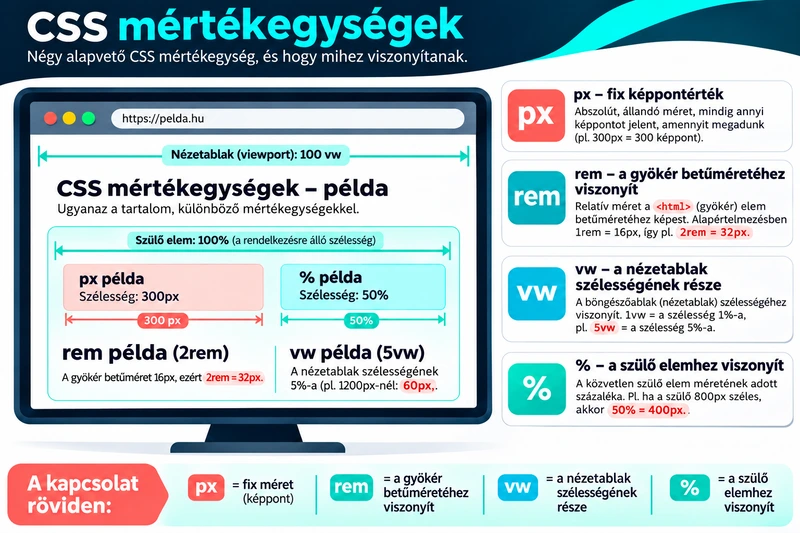
A px rögzített CSS-hosszúság, a rem a gyökérelem betűméretéhez viszonyít, a vw a viewport szélességének századrésze. A százalék a feladat kontextusától függően más referencia szerint számolódhat. A modern CSS-egységek éppen abban segítenek, hogy az elemek az elérhető helyhez és a felhasználói beállításokhoz rugalmasabban viszonyuljanak.
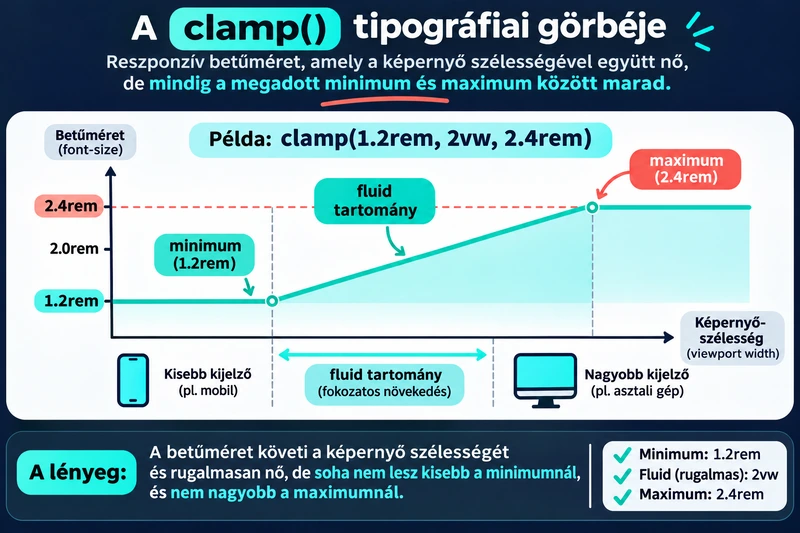
A `clamp(min, preferred, max)` egy előnyben részesített értéket minimum és maximum korlát közé szorít. Például egy címsor méretét folyékonyan növelheted két ésszerű végpont között. Ez gyakran jobb, mint minden köztes képernyőmérethez külön szabályt hozzáadni. A `calc()` ezzel szemben különböző egységekkel végzett számításokat tesz lehetővé.
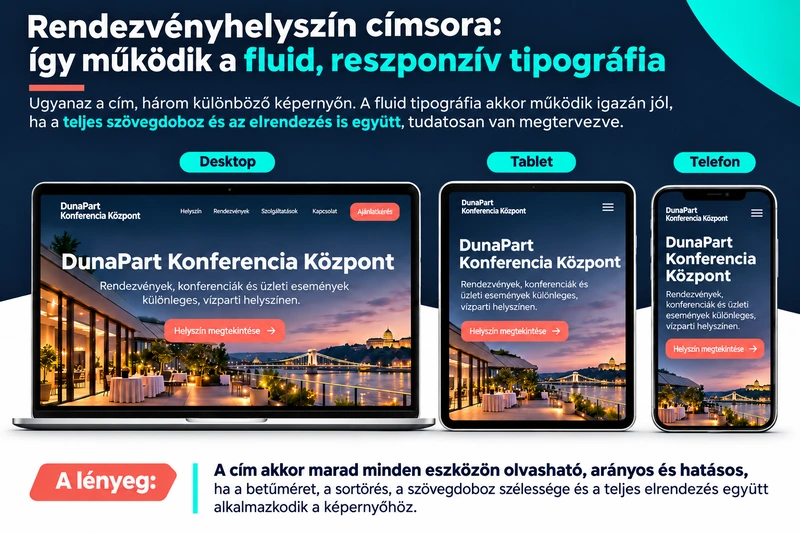
A „KözösTér” rendezvényhelyszín kezdőlapján ez áll: „Inspiráló tér a következő nagy ötletedhez”. Asztalon lehet karakteres és nagy, telefonon viszont nem szeretnénk nyolcsoros, széteső címet. A `clamp()` segítségével olyan intervallumot tervezhetsz, amely a viewport méretéhez igazodik, miközben a betűméret nem válik sem túl kicsivé, sem kezelhetetlenül naggyá.
Nem elég azonban az egyetlen betűméretet megadni. A címsor maximális szélessége, sortávolsága, a konténer belső térköze és a leghosszabb magyar szó mind befolyásolja, milyen lesz a végső eredmény. A rugalmas tipográfia a teljes szövegrendszer része, nem egy varázsfüggvény.
Ha egy elrendezési elemnek ténylegesen más sorrendet, oszlopszámot vagy láthatóságot kell kapnia, a folyékony CSS-méretezés önmagában nem helyettesíti a breakpointot. Én a `clamp()` függvényt főleg a méret fokozatos változásánál használnám, a strukturális átrendezést pedig külön vizsgálnám.
A Divi 5 mezőinek modern CSS-értéktámogatását a konkrét beállításnál ellenőrizd. A szerkesztő által elfogadott szintaxis és a böngésző által támogatott CSS nem mindig azonos fogalom. Végül tesztelj képernyőnagyítással és eltérő betűméretbeállítással is, mert az akadálymentességet nem szabad feláldozni a látvány kedvéért.
A kapcsolódó gyakorlati Divi 5 beállításokat a WebSmart Klubban tudod kipróbálni: https://ws.nari.hu/portal/
MDN – clamp(): https://developer.mozilla.org/en-US/docs/Web/CSS/clamp
MDN – calc(): https://developer.mozilla.org/en-US/docs/Web/CSS/calc
Elegant Themes – Introducing Customizable Responsive Breakpoints For Divi 5: https://www.elegantthemes.com/blog/theme-releases/customizable-responsive-breakpoints
HALADÓ – 24 – Egyedi breakpointok kialakítása Divi 5-ben
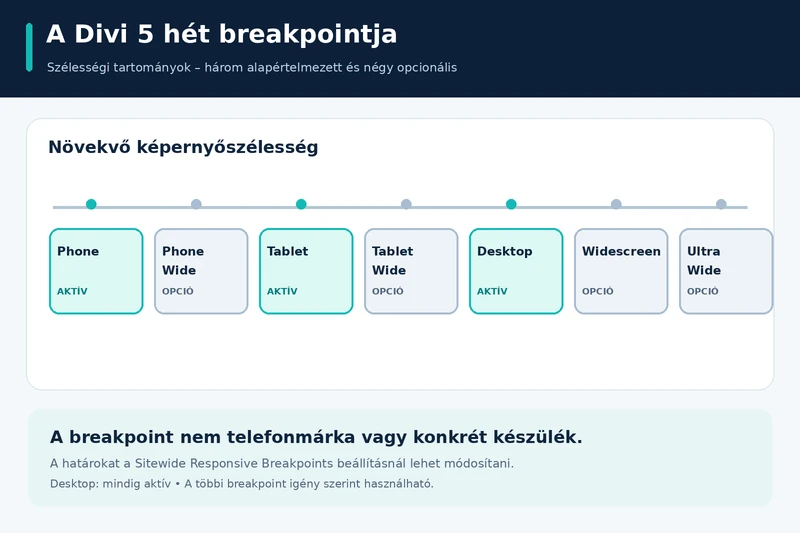
A szokásos telefon–tablet–desktop hármas szép indulópont. A baj akkor jön, amikor egy 13 hüvelykes laptopon a navigáció már kétsoros, a tablet még egyébként jól néz ki, és senki nem érti, hol kell javítani.
A Divi 5 hét előre megadott breakpointtal dolgozik, amelyek közül alapesetben három aktív. A további tartományokat szükség szerint bekapcsolhatod és a szélességeket módosíthatod. Ezek nem konkrét iPhone- vagy Samsung-modellekre utalnak, hanem megjelenítési tartományokra. A helyes kérdés az, hol kezd a tartalom rosszul viselkedni.
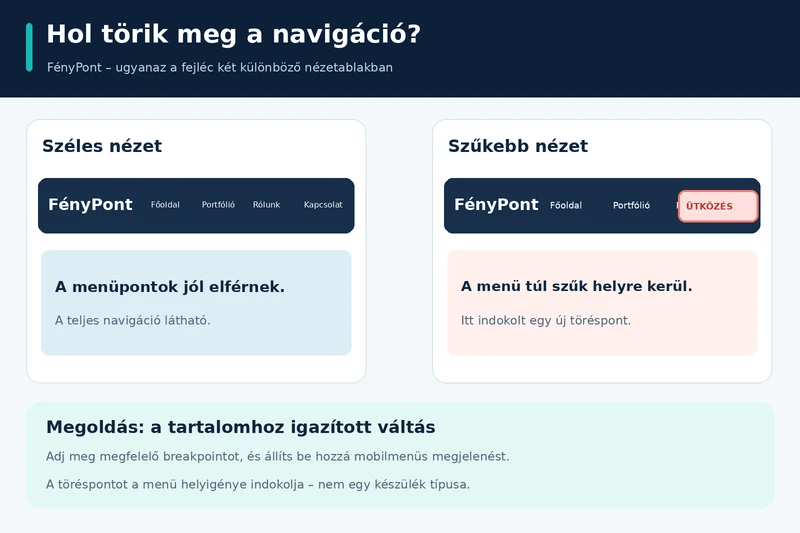
Ha egy kártyasor 1050 pixel szélességnél már összenyomódik, nem érdemes azzal védekezni, hogy „pedig a tablet breakpoint csak később jön”. A breakpointhatárt a tényleges tartalomhoz kell igazítani. Ez a különbség a készüléklistából tervezett és a tartalomalapú reszponzív szemlélet között.
A FényPont Fotóstúdió ügyféloldalán a főmenü egy köztes szélességen már nem fér el, de a kétsoros kártyarács még teljesen rendben van. Ilyenkor megvizsgálhatod, hogy elegendő-e a menü belső térközét csökkenteni, vagy valóban új breakpointon kell átváltani mobilos navigációra. Ne hozz létre új globális tartományt pusztán egyetlen képernyőképen látható hiba miatt.
Ha több oldalrész ugyanazon a szélességen szorul átállításra, már erősebb érv a külön breakpoint. Az új tartományt dokumentáld, és ne feledd: a később készülő új modulokra is hatással lehet a szerkesztési munkamódszer.
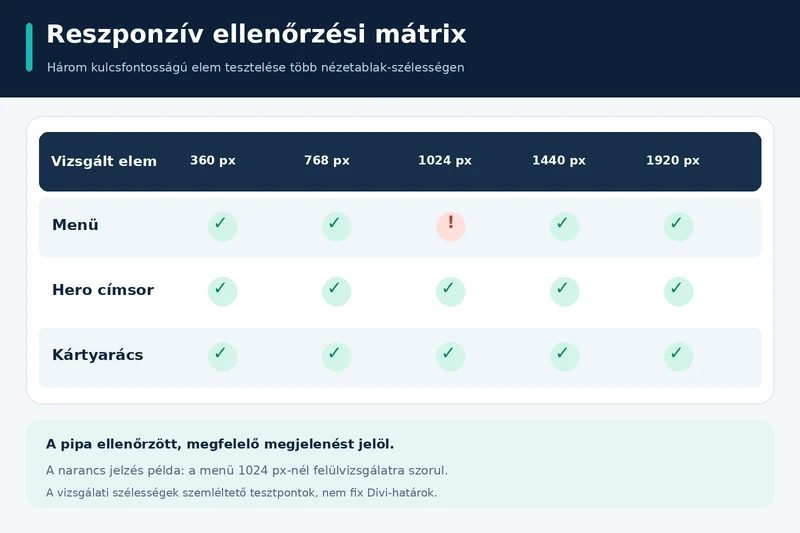
A reszponzív beállítások több nézetben eltérő értéket kaphatnak. Ha minden tartományhoz egyedi font-size, padding, oszlopszám és láthatósági felülírás tartozik, a hibakeresés gyorsan nehézzé válik. Én minden új breakpointról vezetnék rövid indoklást: mit old meg, milyen szélességre vonatkozik, és mely kulcselemeket kell ellenőrizni.
A WebSmart Klubban a legjobb példa egy háromoszlopos szolgáltatáskártya-rács, menü és hosszú magyar főcím együtt. Ezen látszik, hogy az egyik tartalom már törést kér, miközben a másik még nem. Az egyedi breakpoint akkor érték, ha csökkenti a kompromisszumokat, nem akkor, ha megsokszorozza a karbantartást.
A kapcsolódó gyakorlati Divi 5 beállításokat a WebSmart Klubban tudod kipróbálni: https://ws.nari.hu/portal/
Elegant Themes – Introducing Customizable Responsive Breakpoints For Divi 5: https://www.elegantthemes.com/blog/theme-releases/customizable-responsive-breakpoints
Elegant Themes Help Center – Responsive Editor In Divi 5 Visual Builder: https://help.elegantthemes.com/en/articles/13002269-responsive-editor-in-divi-5-visual-builder
HALADÓ – 30 – Egyedi bejegyzéstípusok tervezése Divi 5-höz
Ötven kezelés, húsz orvos és három telephely adatait szeretnéd bemutatni. Egy csomó WordPress-oldal között ugyan megoldható, de akkor még nem beszéltünk a kereshetőségről, az egységes szerkesztésről és a kapcsolatok kezeléséről.
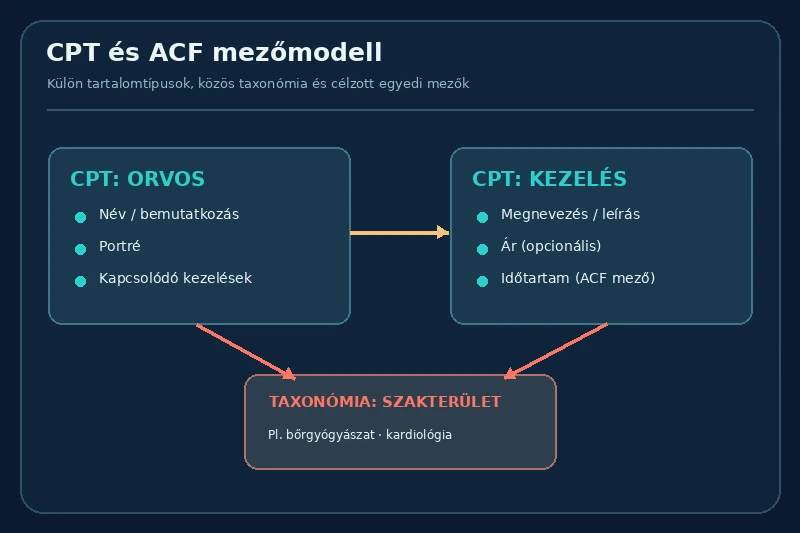
Egy Custom Post Type önálló tartalmi objektum: saját URL-t, címet, státuszt, szerkesztői felületet és sablont kaphat. Egy fogászati rendszerben például a „Kezelés” és az „Orvos” indokolt külön CPT lehet, ha önálló adatlapot és listázást igényelnek. A kezelés várható időtartama ezzel szemben inkább numerikus ACF mező, a szakterület pedig lehet taxonómia, ha sok rekord közösen használja és szűrési célunk van vele.
A döntést nem a Divi vizuális szerkesztőjében kezdeném. Először írd fel a tartalmi entitásokat és kapcsolataikat. Ha minden új orvoshoz külön csapatoldalt rajzolunk, a későbbi csere és frissítés sok kézi munkával jár. Ha az adatmodellt külön kialakítod, a Theme Builder egy sablonból több orvosi adatlapot is megjeleníthet.
A CPT regisztrálására a WordPress `register_post_type()` függvénye szolgál. A megfelelő slugot, nyilvánosságot, URL-struktúrát, taxonómiakapcsolatot és REST API beállítást tudatosan válaszd meg. A `show_in_rest` például fontos lehet a modern szerkesztői és API-felhasználásnál. Ha egy CPT nem jelenik meg a várt admin- vagy dinamikus tartalomlistában, sokszor nem az oldalépítő a hibás, hanem a regisztráció.
Az ACF önálló CPT- és taxonómiaregisztrációt is kínálhat, de érdemes egységes elvet választani: ki a törzsadat gazdája, hol történik a mezők definíciója, és miként kerülnek a változások éles környezetbe? A kettős definíciót és az azonos sluggal futó párhuzamos regisztrációt jobb elkerülni.
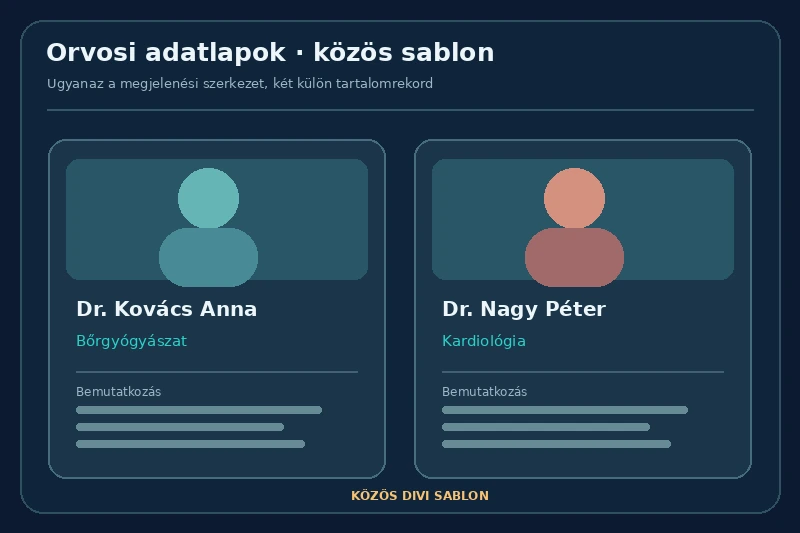
A Divi 5 dinamikus tartalom mezői és Loop Builder lekérdezései abból dolgoznak, amit a WordPress adatmodellje értelmesen elérhetővé tesz. A rosszul megválasztott adattípus később drága kerülőúthoz vezethet: például ha a numerikus árat szabad szövegként tárolod, nem biztos, hogy megfelelően működik a növekvő sorrendű vagy árintervallumos szűrés.
A CPT akkor jó, ha tartalomobjektumot kezelsz. Egy orvoshoz tartozó több ezer időpont- és kezelési eseményt viszont nem feltétlenül érdemes külön WordPress-bejegyzésként tárolni. Ilyenkor már külön alkalmazásadat vagy egyedi adatbázistábla is szóba kerülhet. A Divi ettől még frontend maradhat, de nem kell minden üzleti rekordot a tartalomkezelőbe erőltetni.
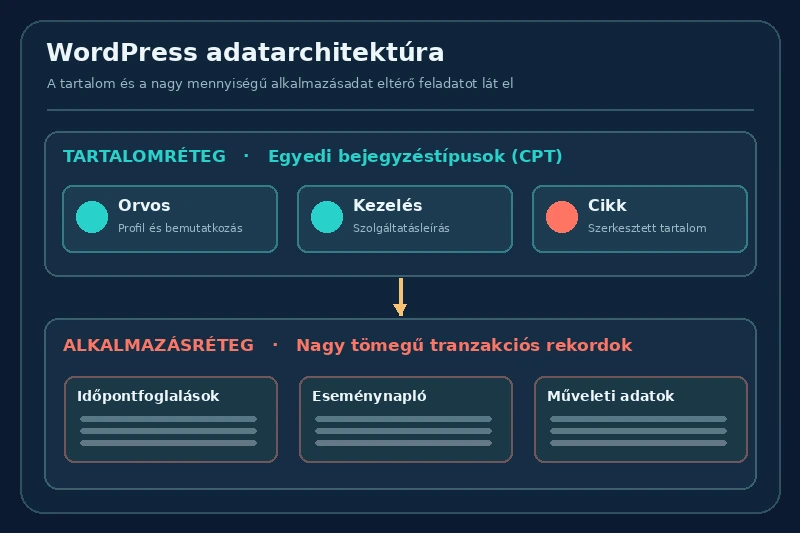
Egy kis fogászati vagy ingatlanos adatsémát érdemes az első API-hívás és Divi-sablon előtt felrajzolni. A gyakorlati folytatásban ezután jönnek a CPT-k, ACF mezőcsoportok, Theme Builder sablonok és Loop Builder listák. A működő oldal nem a Builderben kezdődik: az üzleti fogalmak pontos tisztázásánál.
A kapcsolódó Divi 5 és WordPress beállításokat a WebSmart Klubban dolgozzuk fel: https://ws.nari.hu/portal/
WordPress Developer Resources – register_post_type(): https://developer.wordpress.org/reference/functions/register_post_type/
Elegant Themes – Introducing Loop Builder For Divi 5: https://www.elegantthemes.com/blog/theme-releases/loop-builder
Elegant Themes – Using The Divi Theme Builder in Divi 5: https://www.elegantthemes.com/blog/divi-resources/using-the-divi-theme-builder-in-divi-5